Data Workbench を使って、カスタムマッピングのワークフローを簡素化しましょう
1つの効率的なワークフローで、カスタム地理空間データのアップロード、編集、プレビュー、公開が可能です。Mapbox Workbenchは、データ準備、タイルセットの設定、デザインを簡素化し、開発者が生データから本番環境向けの地図へと、これまで以上に迅速に移行できるよう支援します。
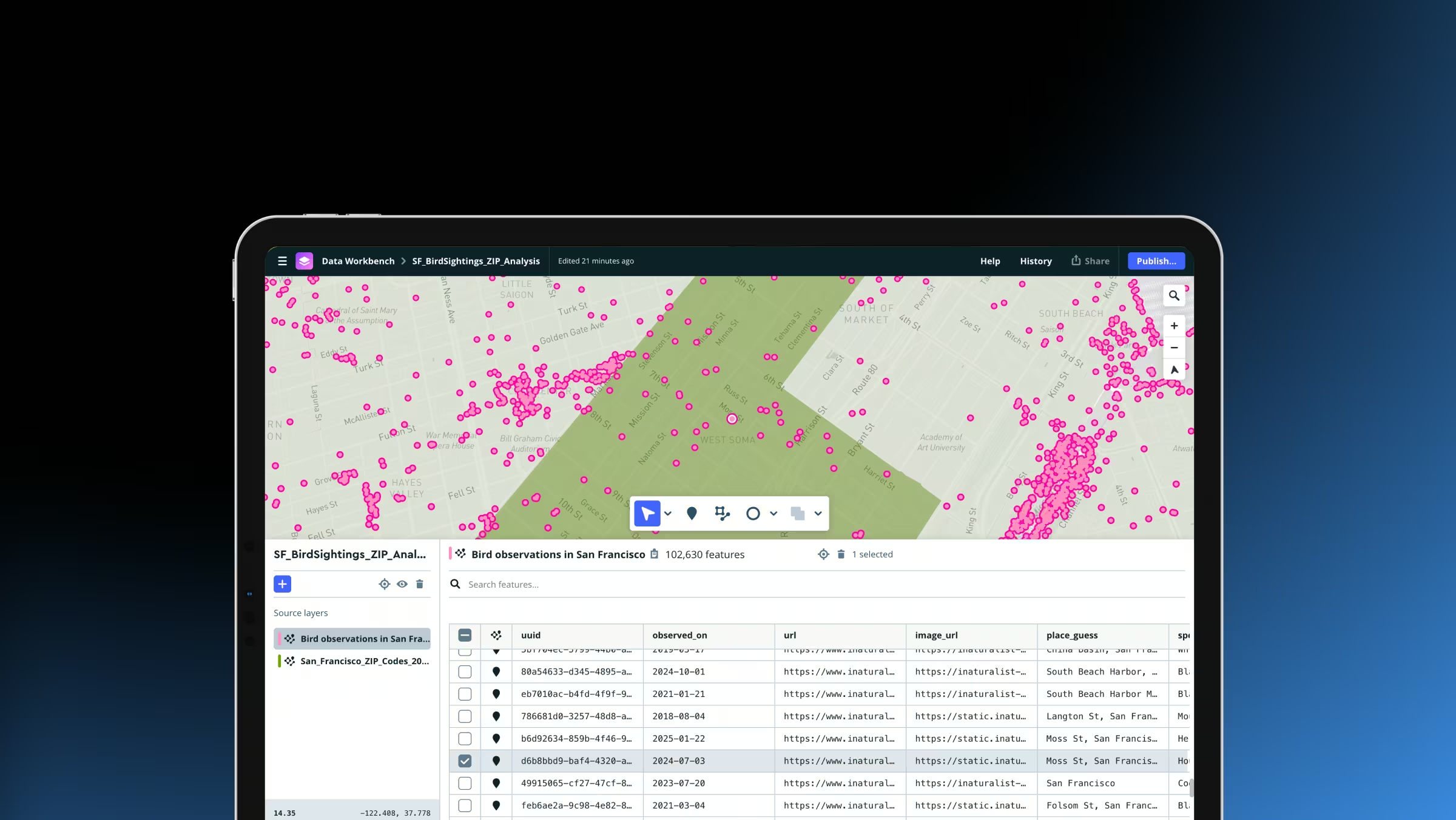

デザインを完全にコントロール
独自のフォント、アイコン、テクスチャを追加して、地図をブランドにシームレスに適合させることができます。

データの可視化
独自のデータをインポートして、コロプレス図、スケールされたポイント地図などを作成できます。

プラットフォームをまたいで公開
iOS、Android、ウェブ、および組み込みデバイス用のMapbox SDKでスタイルを使用します。

コード不要で、まるで生きているかのような景観をデザイン
3Dスタイルと空の機能を組み合わせることで、リアルな地図を瞬時に作成できます。Mapbox Studioは、Mapbox GLのすべてのレンダリング機能をシンプルなトグルとコントロールで実現します。
経験がなくてもカスタム地図デザインを始められます
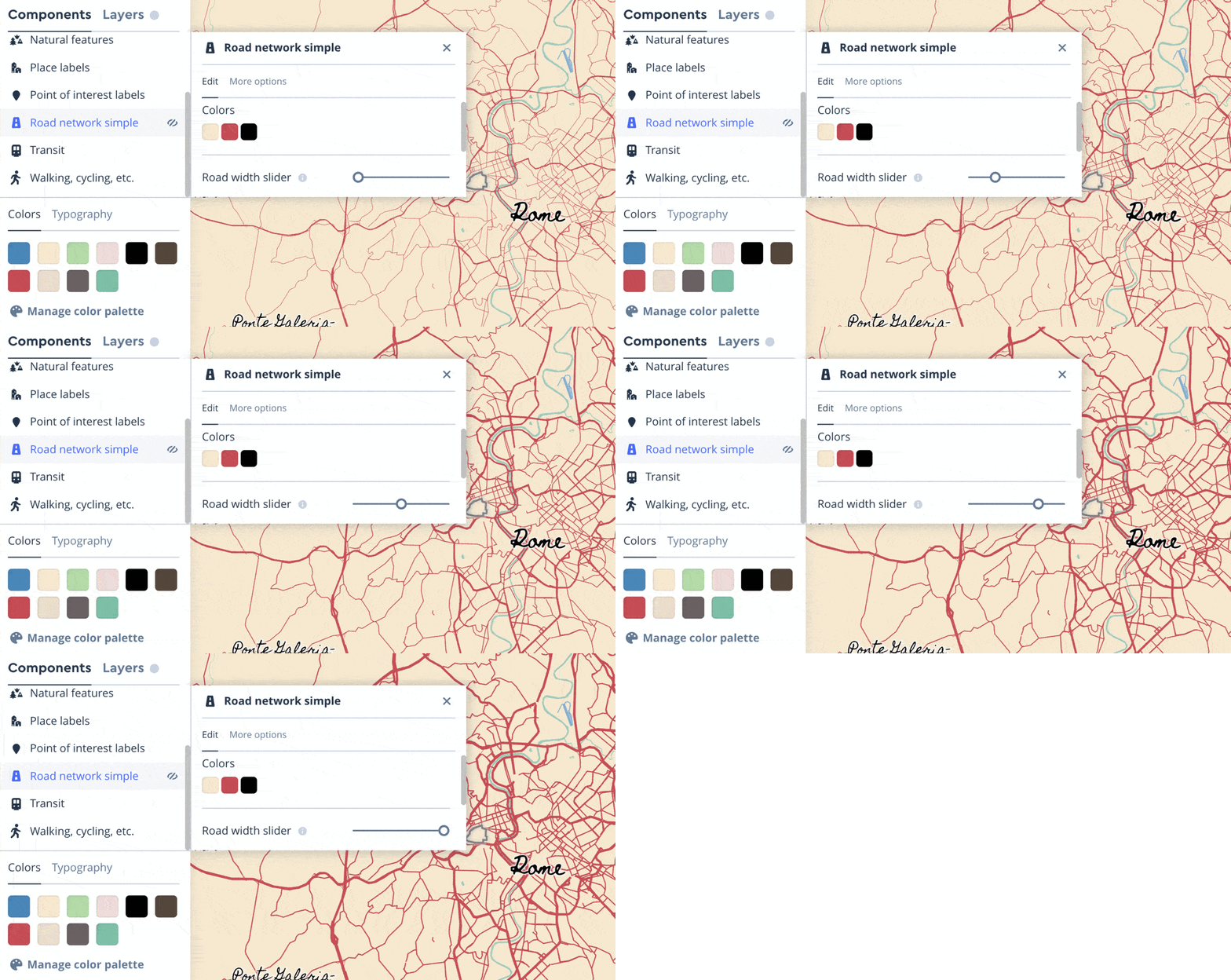
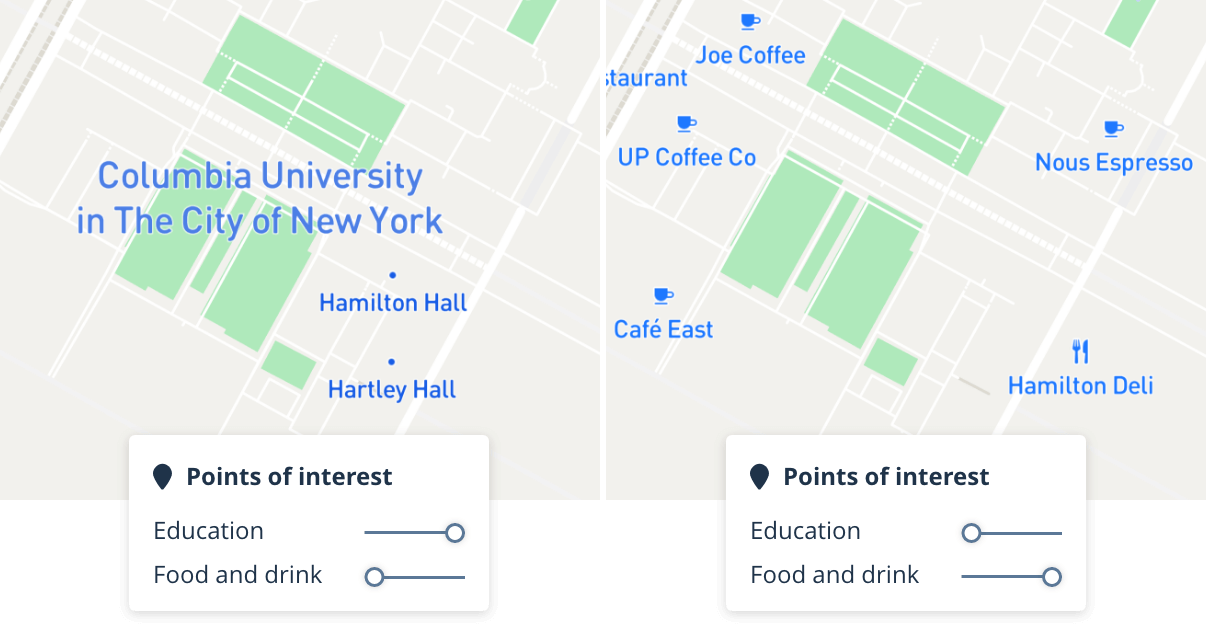
色とタイポグラフィ用に厳選されたコンポーネントを使用して、地図デザインを制御します。道路幅、POI密度などを直感的なスライダーで調整し、複数のデータレイヤーを一度にスタイル設定できます。より効率的なプロジェクトおよびチーム管理のために、スタイルをフォルダーに整理します。
「以前は8時間かかっていた作業を、今では8分でできるようになりました。スタイリングと美しい地図の作成があまりにも簡単になりました。」

カラーパレットを交換

空のスタイルを設定

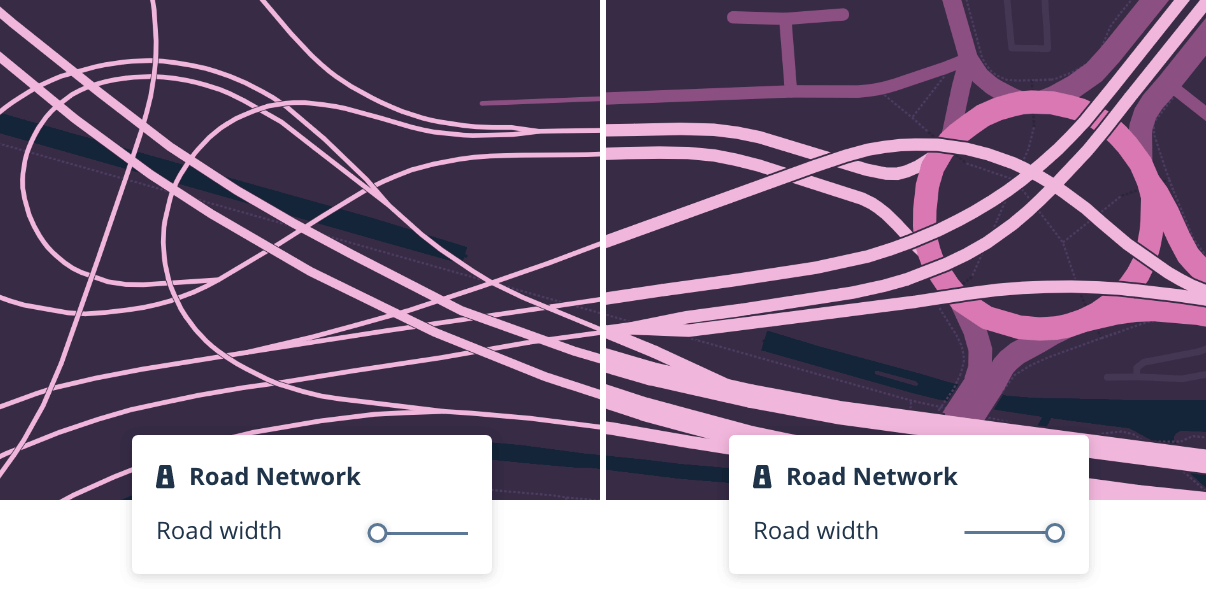
道路幅を調整
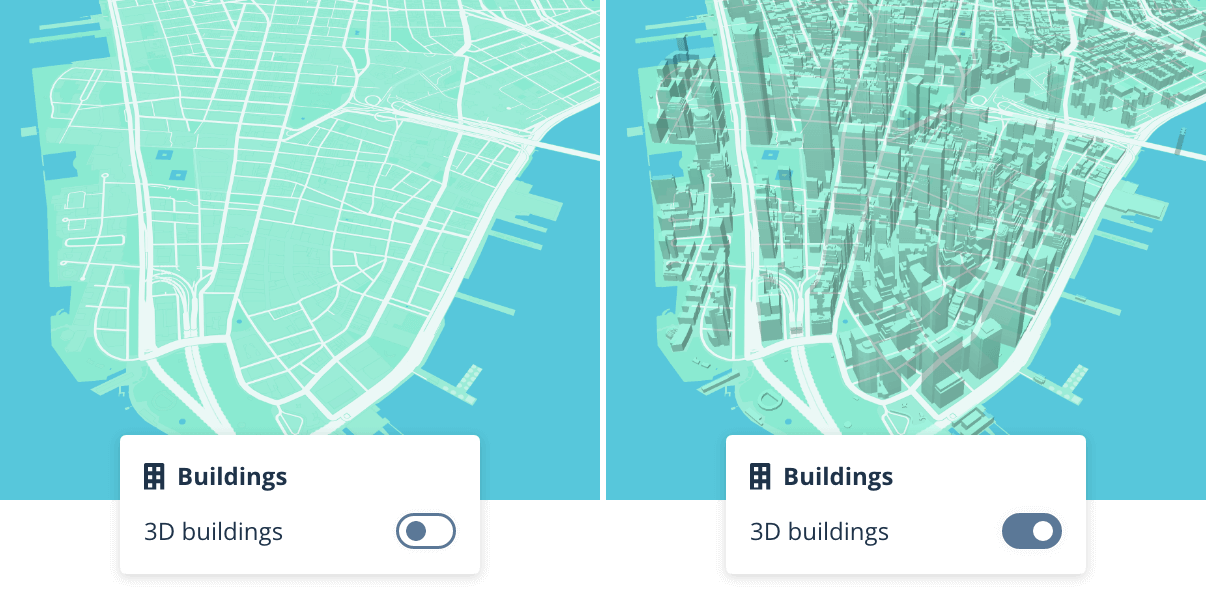
3D建物モデルを追加
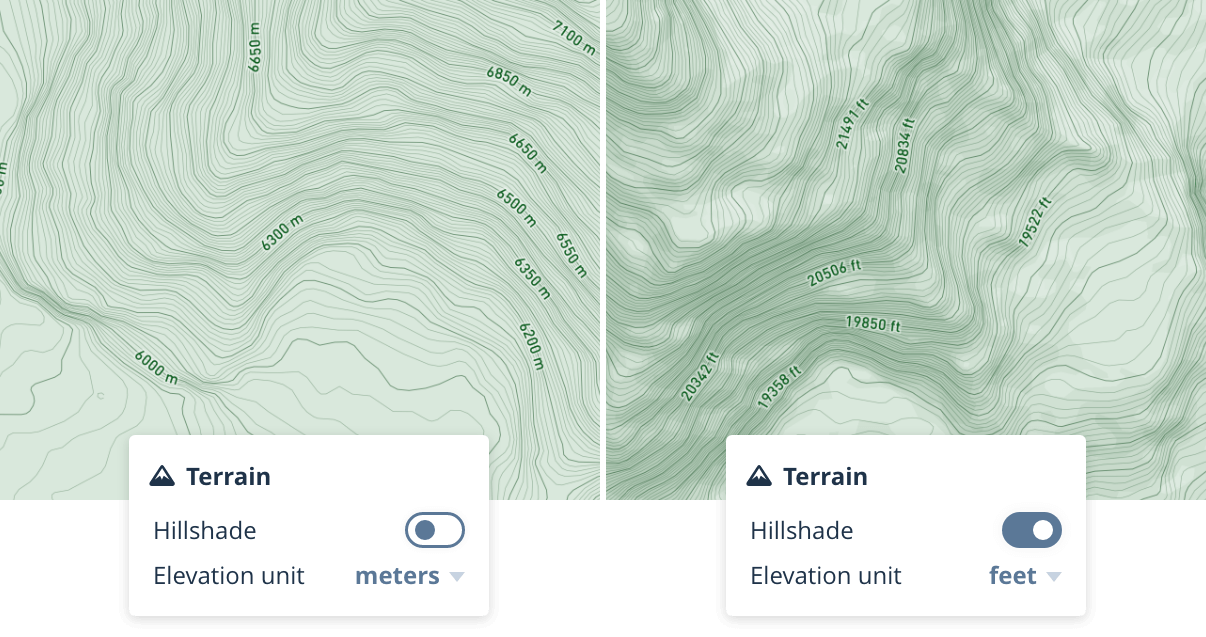
地形の追加
カテゴリ別にPOIを表示
ブランドとユースケースに合わせたデザイン


よくある質問
Mapbox Studioとは?
Mapbox Studioは、カスタム地図スタイルのデザインや位置データの管理を行うためのアプリケーションスイートです。Mapbox Studioを使用すると、独自のデータをアップロードおよび編集したり、Mapboxが提供するタイルセットを利用したり、カスタムフォントやアイコンを追加したり、組み込みのコアスタイルを改良したりすることで、仕様に合わせて地図を構築および設計できます。Mapbox Studioを使用すると、完全なデータ管理と設計制御を自由に行えます。
Mapbox Studioで何ができますか?
Mapbox Studioでは、スタイルエディターを通じてインタラクティブな地図のスタイルを完全に制御できます。コアスタイルの色やフォントを数分で調整し、アプリやWebサイトで地図の使用を開始したり、カスタムデータと慎重に作成されたスタイルレイヤーを使用して、独自の地図スタイルをゼロから構築したりできます。
Mapbox Studioでは、スタイルで使用するデータをインポートすることもできます。データをMapbox Studioにインポートすると、データはベクタータイルに変換されます。サポートされている形式には、シェイプファイル、geoJSONファイル、CSVファイルなどがあります。
最後に、Mapbox Studioには、独自のデータセットを管理できるデータセットエディターが含まれています。データセットエディターを使用すると、描画ツールを使用してポイント、ライン、およびポリゴンフィーチャを追加できます。また、フィーチャにカスタムフィールドを追加するためのプロパティエディターも含まれています。Mapbox Studioでは、データセットをタイルセットに変換して、スタイルで使用できます。
スタイルコンポーネントとは?
スタイルコンポーネントは、共通の地図表現フィーチャをまとめて表す、関連するレイヤーのグループです。「道路」や「地名ラベル」は、コンポーネントの例です。コンポーネントは、当社の地図製作者が行った数千もの決定を、色、タイポグラフィー、フィーチャ密度に関するシンプルで厳選されたコントロールセットにまとめます。
各コンポーネントには、組み込みのスタイルと、コンポーネントに含まれるフィーチャに固有の一連のオプションが含まれています。たとえば、「道路」コンポーネントを使用すると、ユーザーは交通状況のオン/オフを切り替えたり、高速道路の標識のスタイルを定義済みのスタイルセットから変更したりできます。一方、「地名ラベル」コンポーネントでは、ラベル密度を調整したり、地名ラベルの横にアイコンを表示または非表示にしたりするオプションが提供されます。各コンポーネント内のオプションは、Mapboxの地図作成専門家によって、可能な限り有意義でインパクトのあるものになるように設計されています。
Studioのスタイルコンポーネントの利点は何ですか?
コンポーネントを使用すると、目的の結果を得るために必要な決定の数が減るため、Studioでの地図のカスタマイズがより簡単かつ迅速になります。
スタイルコンポーネントの使用を開始するにはどうすればよいですか?
Mapbox Studioで作成する新しいスタイルはすべて、コンポーネントが自動的に有効になります。当社のコアスタイルはすべて、コンポーネントを使用して再構築されています。各コアスタイルは、プロパティや色などを設定して、地図をカスタマイズするための最適な出発点を提供することにより、独自の方法でコンポーネントを活用しています。
色とタイポグラフィの設定はどのように機能しますか?
色とタイポグラフィの設定は、スタイル内のすべてのコンポーネントで共有されます。スタイルで色またはタイポグラフィの設定を変更すると、それらの変更は常にすべてのコンポーネントに適用されます。これにより、地図のスタイルを簡単に同期できます。
コンポーネントインターフェイスのみを使用してサポートされていない方法で地図をカスタマイズできますか?たとえば、コンポーネントによって設定されたズームレベルのスタイルを変更できますか?
はい、コンポーネントの簡単な選択以外にスタイルを設定する場合は、オーバーライドを使用してコンポーネントによって制御されるプロパティをカスタマイズできます。
オーバーライドを使用すると、制御したい詳細を制御できますが、コンポーネントによって提供されるコントロールの全体的な利点を失うことはありません。プロパティをオーバーライドしたり、プロパティをリセットしてコンポーネントによって制御されるように戻したりできます。全体的なスタイルへのリスクが少ないため、この方法で簡単に試すことができます。
新しいスタイルにコンポーネントを使用する必要がありますか?
コアスタイルのリストから選択すると、新しいStudioではデフォルトでコンポーネントが使用されます。コンポーネントの代わりに完全にカスタムなレイヤー編集エクスペリエンスが必要な場合は、イジェクトと呼ばれる機能を使用して、コンポーネントプロパティを削除できます。イジェクトは、コンポーネントを形成したレイヤーをグループ解除し、それらのレイヤーを自由形式のスタイルオプションに戻します。コンポーネントをイジェクトすると、コンポーネントを地図に再度追加することはできないため、完全に制御したい場合にのみイジェクトしてください。
スタイルにコンポーネントを追加、または削除できますか?
はい、レイヤーを追加または削除するのと同じように、スタイルにコンポーネントを追加および削除できます。コンポーネントには、スタイルに追加される事前定義された位置があるため、順序を変更することはできません。ただし、カスタムレイヤーの順序は変更できます。
独自のカスタムデータを持ち込んで、スタイルを設定できますか?
はい、現在の Studio と同様に、独自のカスタムデータを持ち込んでスタイルを設定できます。データ視覚化コンポーネントを使用して、ポイント、ライン、ポリゴンのデータ視覚化を作成します。コンポーネントに加えて、“レイヤー”パネルで独自のデータをレイヤーとして追加し、“新しいレイヤーを追加”ボタンをクリックすることもできます。
レイヤー編集のワークフローは変更されましたか?
いいえ。Studio では、以前のすべてのレイヤー編集機能を100%サポートしています。
コンポーネントを使用して作成されたスタイルは、式を使用してレイヤーのみで作成されたスタイルと比較して、どの程度パフォーマンスが優れていますか?
アプリ、ウェブサイト、または組み込みデバイスでは、コンポーネントを使用して作成されたスタイルは、他のタイプのスタイルと変わりません。パフォーマンスに違いはありません。
コンポーネントスタイルは、Maps SDK for Web、Android、および iOS で動作しますか?
はい。Studio は Mapbox GL のすべての機能を完全にサポートしています。コンポーネントを使用して作成されたスタイルは、Maps SDK for Web v1.0 以降、iOS v5.0 以降、および Android 8.0 以降で動作します。
レンダラーはサーバーから新しいスタイルを取得し、通常のスタイルとして解析してロードします。Studio から公開されると、コンポーネントを含むスタイルは、以前のスタイルと同じスタイルシート形式にコンパイルされます。
コンポーネントスタイルは、アプリでのランタイムスタイリングで使用できますか?
はい。コンポーネントを使用するすべてのスタイルは、以前と同じスタイルシート形式にコンパイルされ、スタイル内のすべてのレイヤーは、以前と同様にランタイムスタイリングに使用できます。
既存のスタイルはレイヤーを使用していますが、代わりにコンポーネントを使用するにはどうすればよいですか?
以前の Studio で作成されたスタイルは、Studio のレイヤー編集機能で引き続き完全にサポートされます。Studio で作成されたすべての新しいスタイルは、コンポーネントを使用します。以前に作成したスタイルでコンポーネントを使用するには、Studio からコアスタイルを1つ選択してカスタマイズし、そのスタイルを再作成する必要があります。
現在のスタイルを移行してコンポーネントを使用できますか?
コンポーネントは複数のレイヤーを一度に制御し、多数のレイヤーに変更を伝播する特別な手段を持っています。これらの変更を駆動するコンポーネントプロパティは、Mapbox のコアスタイルに固有のものであり、以前に作成されたカスタムスタイルには適用できません。
独自のコンポーネントを作成できますか?
現時点ではできません。Mapbox は、外部で作成されたコンポーネントに関する長期的な機会に期待しており、独自のコンポーネントを作成することがユースケースにどのように役立つかについて、皆様からのフィードバックをお待ちしております。ご質問がある場合、またはフィードバックを送信する場合は、support@mapbox.com までご連絡ください。
Studio にアクセスするにはどうすればよいですか?
すべての Mapbox ユーザーは、Mapbox Studio にアクセスできます。
Studio からオプトアウトするにはどうすればよいですか?
Studio には以前のバージョンの Studio との完全な下位互換性があるため、オプトアウトすることはできません。ただし、Studio の使用でご不満な点がございましたら、ぜひフィードバックをお聞かせください。ご質問やご不明な点がございましたら、support@mapbox.com までご連絡ください。
Studioでスタイルを公開した後、何ができますか?
Studioを通じて公開されたスタイルは、Mapboxのグローバルに分散されたスケーラブルなインフラストラクチャの恩恵を受け、Mapbox Styles APIを通じてMapboxのすべてのSDKとAPIで使用できるようになります。また、スタイルシートをダウンロードして、アプリのソースコードに直接埋め込むことも可能です。さらに、印刷用にスタイルの高解像度画像をエクスポートすることもできます。
スタイルをあるアカウントから別のアカウントに転送できますか?
はい、公開されているスタイルであれば、スタイルを公開状態にしている限り、あるアカウントから別のアカウントにコピーできます。スタイルが公開されたら、スタイル共有パネルから「コピーを許可」リンクを他のMapboxユーザーと共有することで、別のユーザーがスタイルをコピーできるようにします。「コピーを許可」リンクを開くと、スタイルのプレビューとコピー操作をトリガーするボタンを含むWebページが開きます。ステップごとのガイドについては、ハウツービデオをご覧ください。
さあ、始めましょう
アカウントを作成するか、専門スタッフにご相談ください