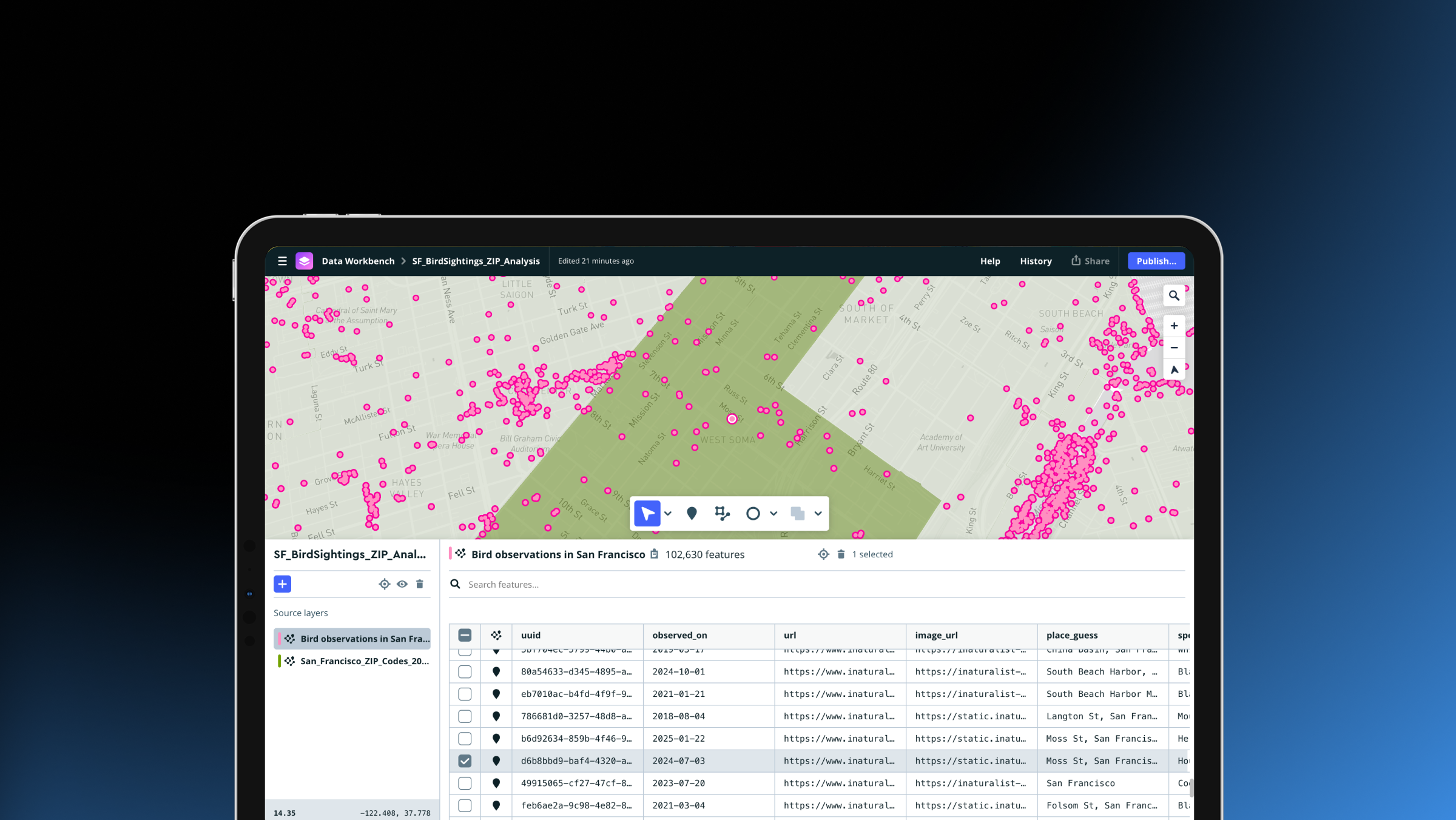
Mapbox Workbenchは、一般提供が開始されました。これは、Mapbox 、編集、公開するための新しい方法です。Data Workbenchは、Mapbox簡素化し、生データセットから本番環境向けのマップを作成するまでの時間を、これまで以上に短縮します。
物流ダッシュボード、不動産の可視化、インフラ計画ツール、あるいはカスタムモビリティ体験の構築など、どのようなケースであっても、Data Workbench を使用すれば、地理空間データのタイル分割や公開に従来つきものであった複雑さや手探りの作業を軽減できます。
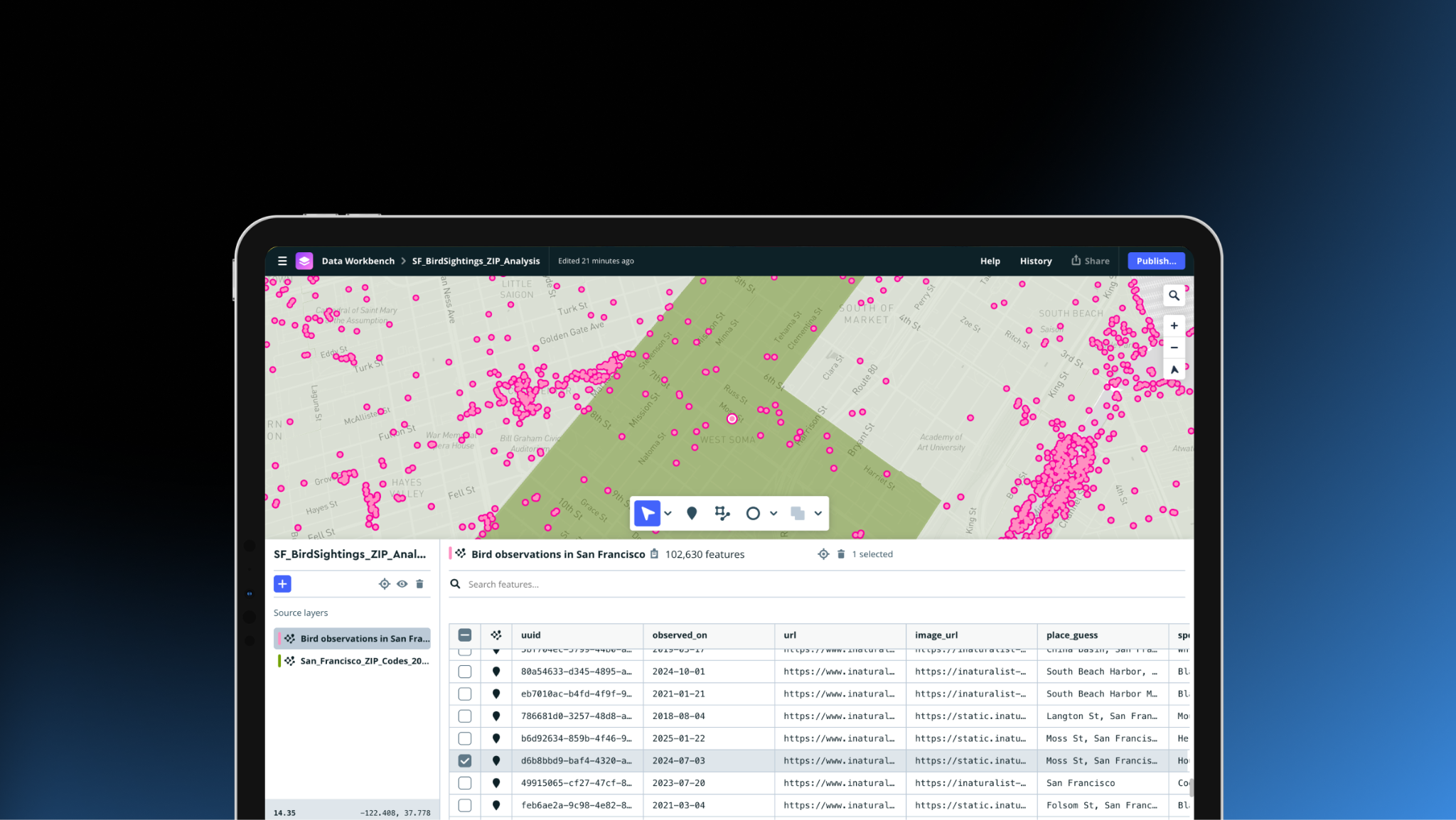
Mapboxカスタムデータを読み込む、より簡単な方法
Mapboxでは以前からカスタムデータを活用できましたが、適切なツールを選び、効率的なワークフローを構築するには、地理空間データに関する知識や実践経験が求められました。中でも、Mapbox Tiling Service(MTS)は最も強力かつ柔軟な選択肢ですが、利用するには複数のツールやワークフローを組み合わせる必要がありました。そのため、開発者は次のような作業を行う必要がありました。
- データセットを行区切り形式のGeoJSONに変換する
- 結果をプレビューする前に、タイリング処理が完了するまでお待ちください
- 変更があるたびにデータをエクスポートして再インポートします
- 試行錯誤を繰り返しながら、タイルセットのレシピを調整してください
その結果、ワークフローが断片化され、開発が遅延し、多額のコストがかかるタイリングミスが発生するリスクが高まっていました。Data Workbenchは、この状況を根本から変えます。開発者は、データのアップロード、プレビュー、編集、設定、公開をすべて、Mapbox の中核Mapbox 、単一のビジュアルワークスペースから行えるようになりました。
ドラッグ&ドロップで、カスタムデータを即座にプレビューできます
Data Workbench では、GeoJSON、CSV、KML、FlatGeobuf、TSV、GPX などの一般的な地理空間ファイル形式を、ブラウザに直接アップロードできます。
アップロードが完了すると、データはすぐに地図ビューとテーブルの両方でプレビューできるようになります。データを確認するために、タイル分割処理をすべて完了させる必要はありません。
マップビュー内で直接データを編集する
Data Workbenchで導入された最も重要な変更点の1つは、マップビューのワークスペース内でカスタムデータを直接編集できるようになったことです。以前は、Mapbox アップロードされたデータはMapbox 。わずかな変更であっても、プラットフォーム外でデータを編集し、Mapbox再アップロードする必要がありました。現在では、Data Workbench内で直接編集や更新を行うことが可能です。
テーブルビューでフィーチャのプロパティを編集します。ポイントの座標を調整します。地図上で直接、線やポリゴンの形状を変更します。
タイルセットのレシピを視覚的に設定する
Data Workbenchでは、Mapbox Tiling Service(MTS)の「レシピ」を利用して、データを高性能なベクタータイルセットへ変換しています。タイルセットレシピは、ズームレベル、ジオメトリの簡略化、フィルタリング、集約などの設定を通じて、ソースデータをどのようにマップタイルへ変換するかをMTSに指示します。これにより、ギガバイト単位のソースデータを、実行時に効率よく取得できるキロバイト単位のデータへと変換できます。
これまでは、開発者はコマンドラインインターフェースでMTSレシピを手動で設定する必要があり、反復的なテストに頼っていたため、設定ミスが発生したり、不必要な再処理コストが発生したりするリスクがありました。Workbenchでは、タイルセットのビジュアルプレビューが表示され、タイルセットの処理を開始する前に、レシピの変更をリアルタイムで試すことができます。
Mapbox Studioにおけるデータアップロード機能の改善
Data Workbenchのリリースにより、 Mapbox Studioの機能も強化されます。開発者は、データをスタイルにドラッグ&ドロップするだけで、Studio 素早く可視化でき、Data Workbenchに簡単に切り替えて、基盤となるデータやそのレシピを管理することができます。
これまで、Studio 内で追加されたカスタムデータセットは、データの変換方法を制御できない読み取り専用のタイルセットとして生成されていました。本日より、Studio Mapbox でのすべてのベクターデータのアップロードはMTSによって処理されるようになり、レシピを通じてタイル分割を細かく制御できるほか、ソースデータを直接編集することも可能になりました。
Spatial Mediaは、Data Workbenchを活用してデータワークフローを効率化しています
Spatial Mediaは、オーストラリアを拠点とする3D可視化企業であり、大規模な交通、エネルギー、都市開発プロジェクト向けに、インタラクティブなデジタルツイン、インフラの可視化、およびWebベースのマッピング体験を構築しています。同社の取り組みは、没入感あふれるデータ豊富な地図や3D体験を通じて、政府、インフラ事業者、地域社会が複雑なプロジェクトをより深く理解できるよう支援しています。Spatial Mediaは、ワークフローを最適化できる点から、Data Workbenchをいち早く導入しました。
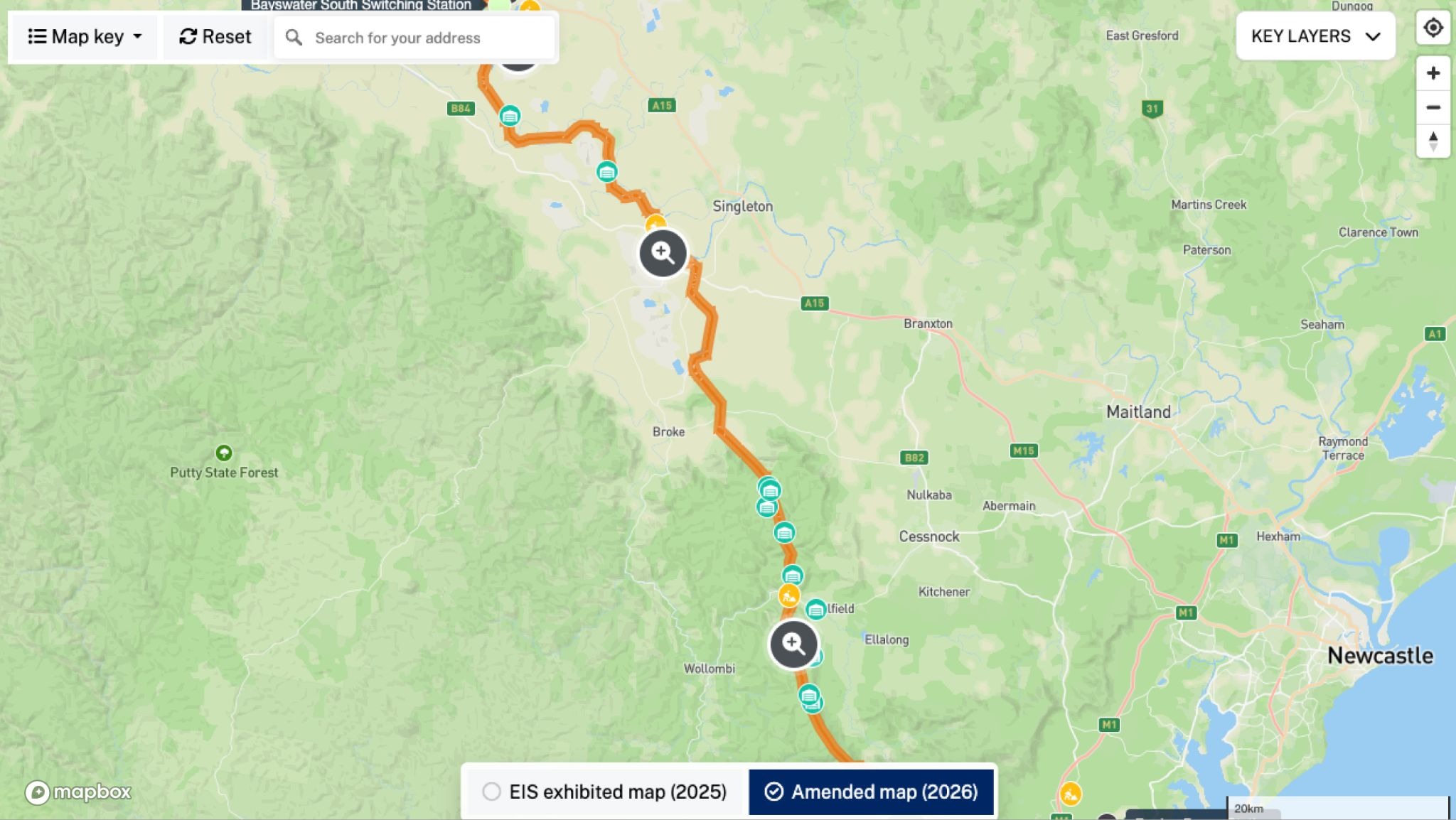
私たちは、膨大で絶えず変化するインフラストラクチャのデータセットを扱っていますが、Data Workbenchのおかげで、情報を本番環境に公開する前に更新や検証を行うスピードが根本的に向上しました。以前はデータセット全体の再アップロードが必要だった作業も、今ではワークフロー内で直接処理できるようになり、チームの時間を大幅に節約できています。 — フィル・ジェームズ(Spatial Media、UI/UXデザイナー兼地理空間開発者)
Data Workbench を始めましょう
Data Workbenchは、Mapbox にご利用いただけるようになりました。ご利用を開始するには、Mapbox にサインインし、サイドバーの「ツール」から「Data Workbench」を選択してください。詳細については、Mapbox Data Workbenchガイドをご覧ください。
Workbenchでのデータのアップロードおよびプレビューは無料です。MTSを使用してデータをタイルセットとして処理する場合にのみ、料金が発生します。詳細については、「タイルセットの料金」をご覧ください。
FAQ
Data Workbenchはどのように機能するのでしょうか?
ファイルを取り込み、データを編集し、MTSレシピを設定して公開の準備を整え、公開してください。
この流れを説明する例をご紹介します。例えば、不動産マップで使用するために、カリフォルニア州の学区を示すポリゴンを含む40MBのデータセットをアップロードしようとしているとします。まず、コンソールの「ツール」セクションから「Data Workbench」に移動し、データセットをツールにドラッグ&ドロップします。 データが地図上およびテーブルビューに表示されます。地図上に表示する必要のない不要な行や列を削除するなど、必要に応じてデータを整理することができます。
地区の形状を直接編集したい場合は、地図を拡大して形状の頂点を調整できます。この際、データセット全体を再処理する必要はありません。変更が完了したら、ソースデータをタイルセットに変換する方法を定義したカスタムレシピを使用して、MTSタイルセットとして公開できます。これにより、読み込み効率が向上します。その後、スタイルエディタでこのタイルセットのスタイルを設定できます。
以前にはできなかったことが、今はできるようになりましたか?
Data Workbench を使用すると、データの取り込み、編集、そしてタイルセットとしての公開というプロセスが劇的に簡素化されます。 GeoJSON、CSV、KML、FlatGeobuf、GPXなどの一般的な形式(1ファイルあたり最大300MB)をアップロードでき、タイルセットに変換する前に単一のUIでデータを即座にプレビューできます。ファイルを改行区切りのGeoJSONに変換したり、処理が完了するまで数分待ったり、Mapbox どれを使うべきか迷ったりする必要はもうありません。 データの編集や、線形データ・ポリゴンデータの形状調整、タイリング設定の視覚的な構成が可能で、変更内容は即座に反映されます。以前は、タイルセットの設定は試行錯誤の連続であり、数時間を要することも珍しくなく、設定ミスによる高額な請求リスクも伴っていました。現在では、公開前に変更内容をリアルタイムでプレビューできるため、問題を早期に発見し、開発を加速させ、ミスを減らしてより迅速に正しい出力を得ることが可能になりました。
Data Workbenchではどのようなファイル形式に対応していますか?
Data Workbenchでは現在、GeoJSON、CSV、TSV、KML、FlatGeobuf、およびGPX形式のファイル(各ファイル300MBまで)に対応しています。Shapefile、GeoTIFF(ラスター)、MBTilesなどのその他のファイル形式については、引き続き従来のアップロード画面にリダイレクトされます。
Data WorkbenchはStudioとどのように連携するのでしょうか?
スタイルにベクトルデータを追加すると、Data Workbenchプロジェクトが自動的に作成され、そこで基となるデータやタイルセットのレシピを編集することができます。スタイル内で、特定のレイヤーの「データの選択」を選択し、次に「タイルセットの編集」ボタンをクリックして、Data Workbenchでソースを開き、編集を行ってください。
スタイルを公開する際は、そのスタイルで使用されているタイルセットが、まずData Workbenchで公開されていることを確認する必要があります。スタイルを公開する前に、Data Workbenchで未公開のタイルセットを確認・公開するためのオプションが表示されます。
Data Workbenchをプログラムから利用することはできますか?
現在、Data WorkbenchはUI経由でのみご利用いただけます。今年後半にはプログラムによるアクセス機能を追加する予定であり、これによりData Workbenchから自動化されたワークフローへ移行したり、Data Workbench上でプログラムによって作成されたタイルセットを表示したりできるようになります。
既存のアップロードツールはどうなるのでしょうか?
これまでは、コンソールでベクターファイルをアップロードすると、自動的に読み取り専用のタイルセットが公開され、課金対象外となっていました。今後は、対応しているベクター形式(GeoJSON、CSV、TSV、KML、FlatGeobuf、GPX)のファイルをアップロードすると、Data Workbench内にプロジェクトが作成されます。 公開前にデータを編集したり、MTSレシピを設定したりすることができ、公開されたタイルセットにはMTSの料金体系に基づいて課金されます。MTSの月額無料枠である20 CUは、MTSの評価やテストを行っている開発者の方にとって十分な容量となるはずです。
この変更は、最新のタイル化ソリューションとしてMTSに注力していることを反映したものです。従来のUploads API 、もはや積極的にUploads API 、今後段階的に廃止する予定です。Shapefile、GeoTIFF、MBTilesなどの非対応ファイル形式については、Data Workbenchでの対応が追加されるまで、引き続き従来のアップロード機能を通じて処理されます。
また、Data Workbench は、データの作成および編集に使用されていた従来の Datasets Editor に取って代わります。既存のレガシーデータセットには引き続きアクセス可能であり、Datasets Editor で開いて編集することもできますが、新しいレガシーデータセットを作成することはできなくなります。既存のレガシーデータセットのコピーが必要な場合は、複製を行ってください。 編集機能が大幅に強化された Data Workbench への切り替えをお勧めします。具体的には、ファイルあたりの上限が 5 MB から 300 MB へ引き上げられたほか、より多くのファイル形式に対応し、空間演算による高度な編集機能や、テーブル編集 UI が利用可能になりました。
Data Workbenchの価格はいくらですか?
当社ツールへのデータのアップロードおよびプレビューは、引き続き無料です。データを公開すると、MTSの料金体系に基づき課金されるMTSタイルセットとして処理されます。MTSの月額無料枠である20 CUは、初期のプロトタイピングや小規模な制作用途には十分な容量です。
この商品はいつ発売されますか?
Data Workbenchは、コンソールの「Data Workbench」タブから、すべてのお客様がご利用いただけます。
お客様はどのように始めればよいでしょうか?
「Data Workbench」タブ、またはスタイル内にファイルをドラッグ&ドロップすることで、作業を開始できます。


関連記事
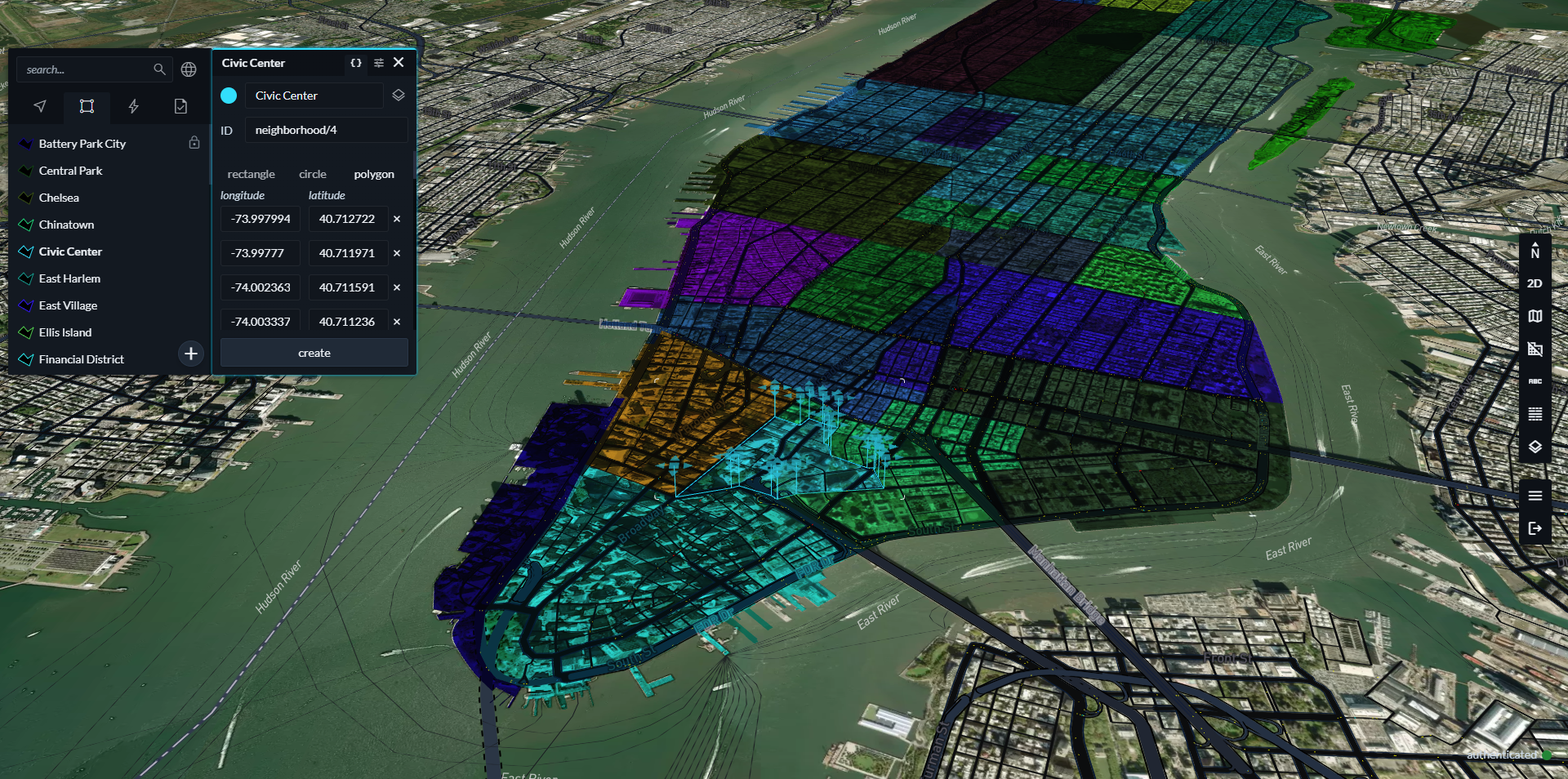
実戦対応型マッピング:地図、AI、対応策を安全に統合
Boundaries 4.6:アメリカ大陸全域における大幅な更新により、グローバルなカバレッジを拡大いたしました