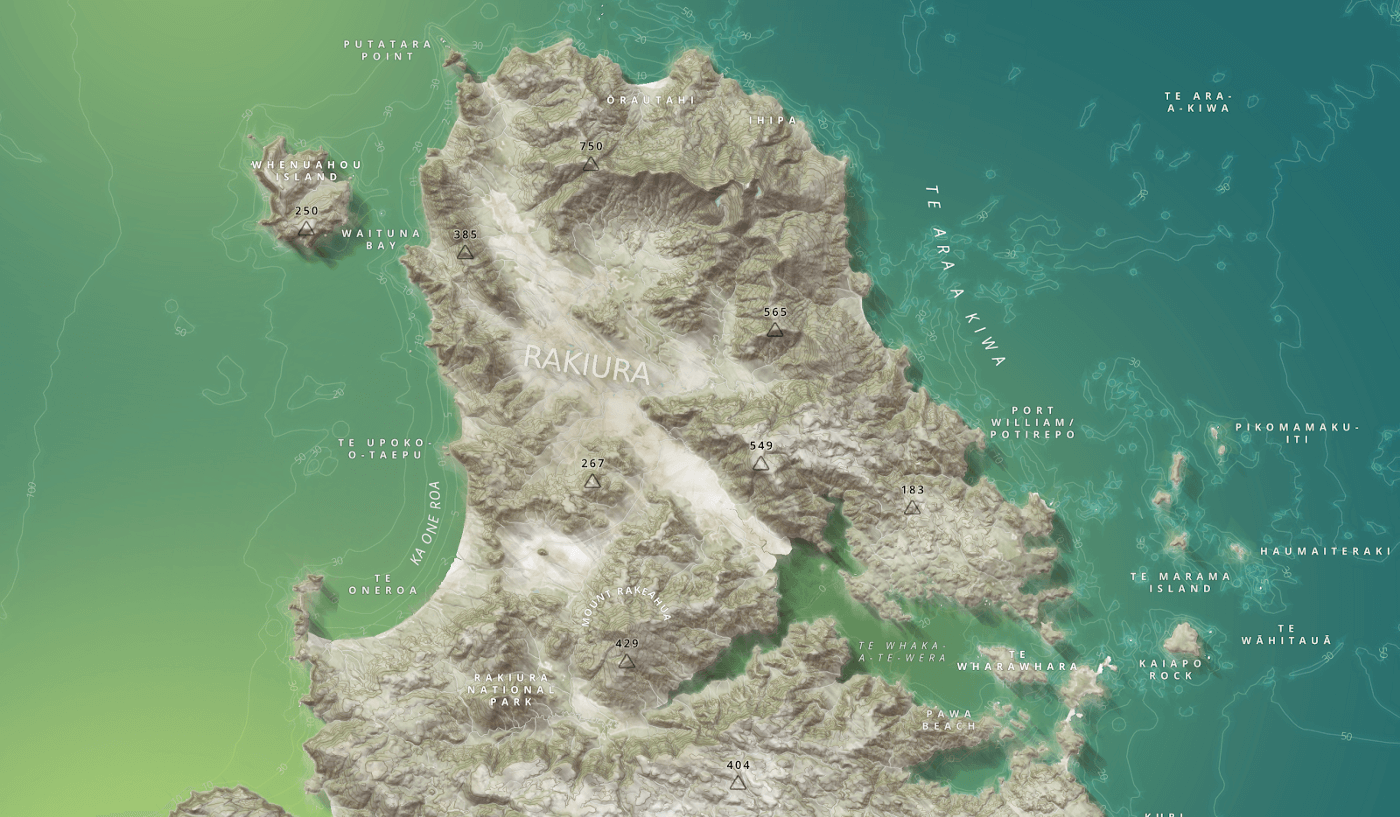
ラベルは、地図上の重要な機能的および美的要素です。配置とスタイルのオプションはどちらも、エレガントさを加え、地図上のフィーチャーとその閲覧者とのより強い繋がりを生み出す役割を果たします。
Studioでは、カスタムラベルを簡単に設定できます。この投稿では、その方法をご紹介します。
地図のラベルに形を与えましょう
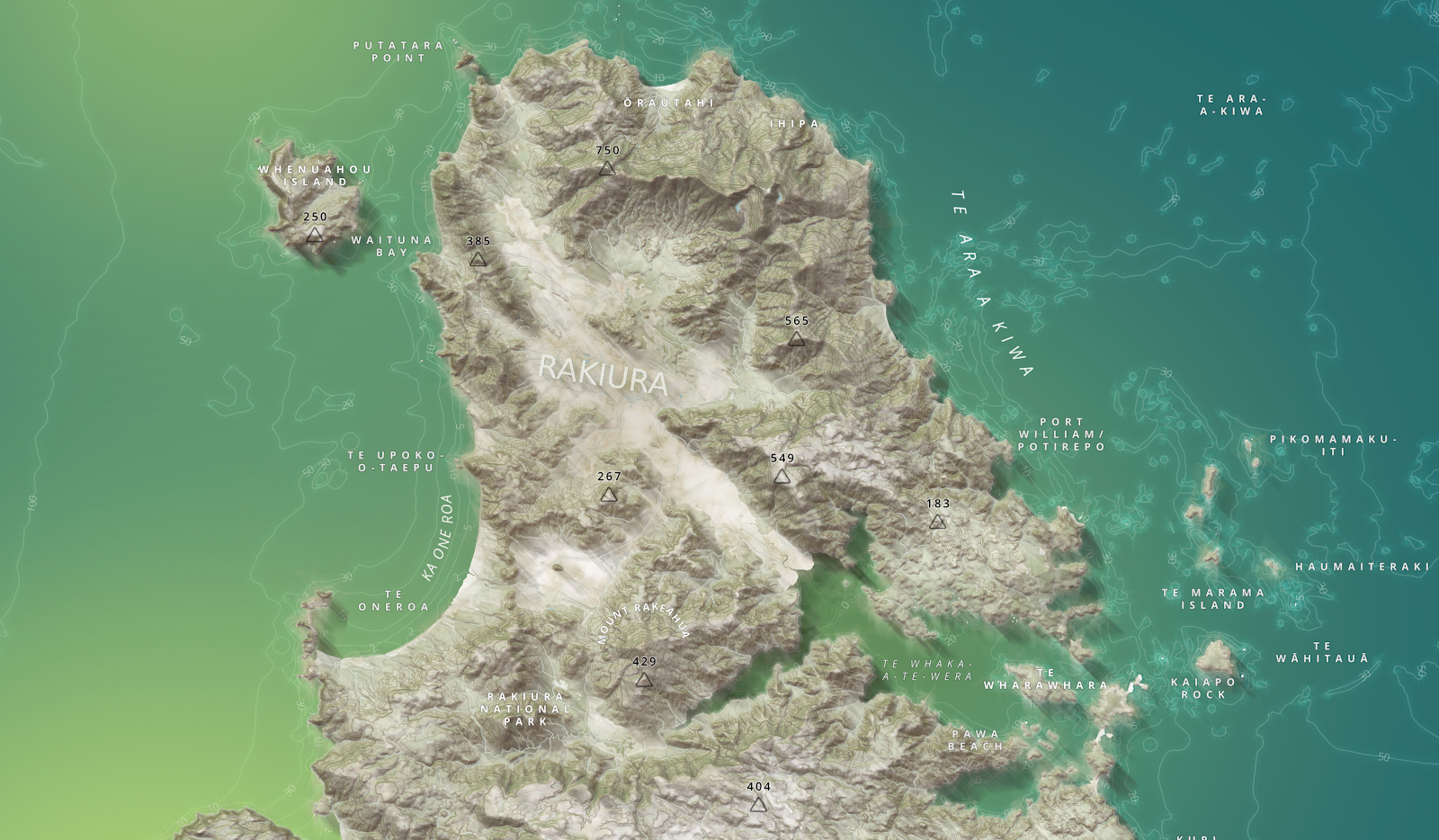
ラベルの配置と形状は、テキストとそれが強調する地理的特徴との関係を確立します。例えば、海岸線の湾曲した弧とそれに対応する海洋ラベル、蛇行する川とその流れに沿ったラベル、名前で囲まれた山の頂上などです。これらはすべて、地図全体の機能に大きな影響を与えます。
新しいデータセットを作成することにより、Studioで曲線ラベル、または形状や方向(斜線、または半円など)を持つラベルを簡単に作成できます。
この例では、以下の地図で使用されている3つのラベルを作成します。2つの湾曲した海洋ラベルと、山の周りの円形のテキストです。
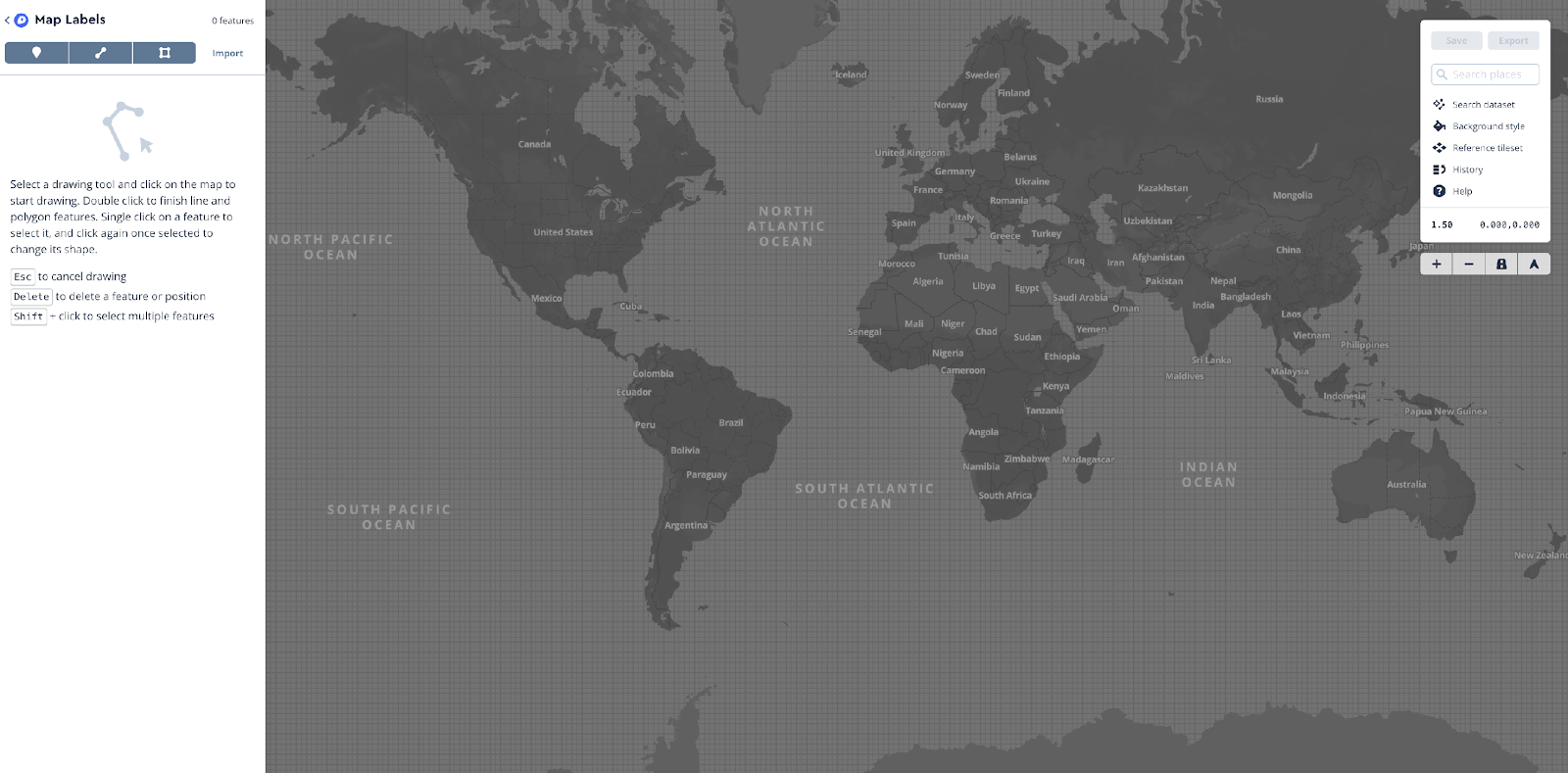
ステップ1 — Studioアカウントの右上にある「データセット」に移動し、「新規データセット」をクリックします。

ステップ2 — 新しいデータセットに「地図ラベル」などのタイトルを付けます。エディターを使用すると、ラベルを配置する場所とその形状を完全にズーム制御できます。
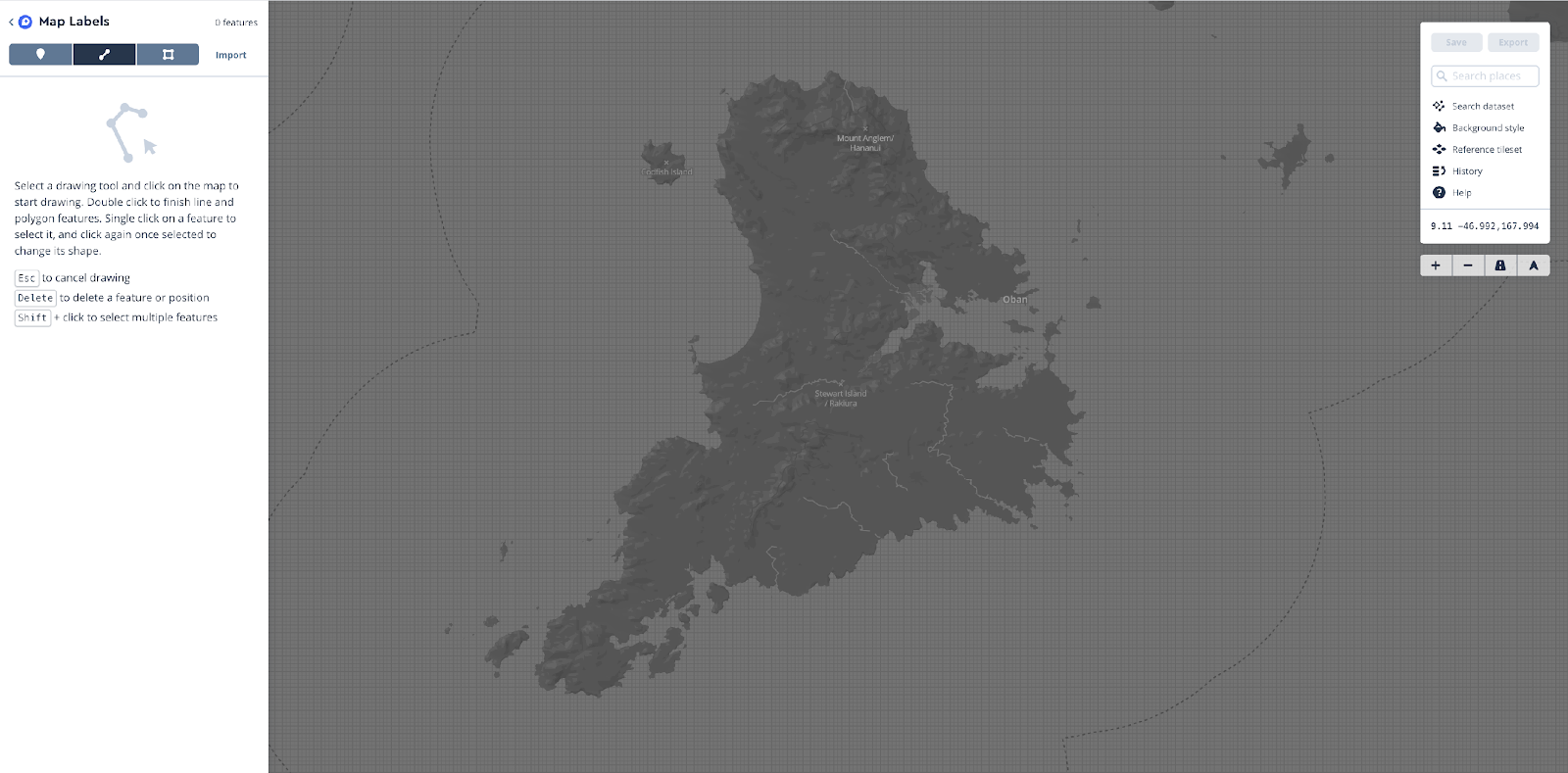
ステップ3 — 目的のエリアを見つけてズームします
ステップ4 — 左上から線描画ツールを選択します(独自のカスタムマーカーの場所を作成したり、独自のカスタムポリゴンを描画したりすることもできます!—素晴らしいですよね!?)
ステップ5 — 地図上に線を引くだけです。
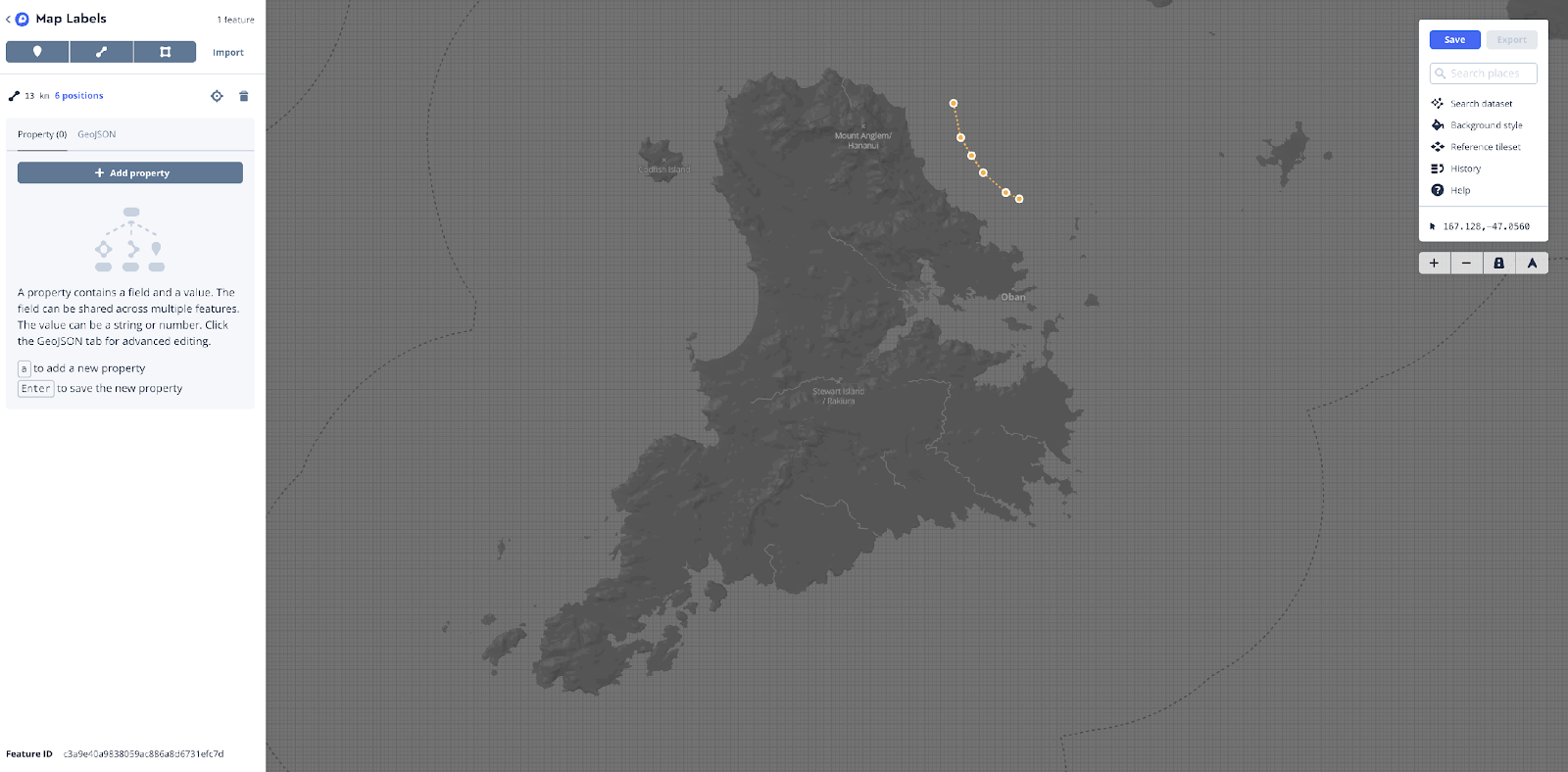
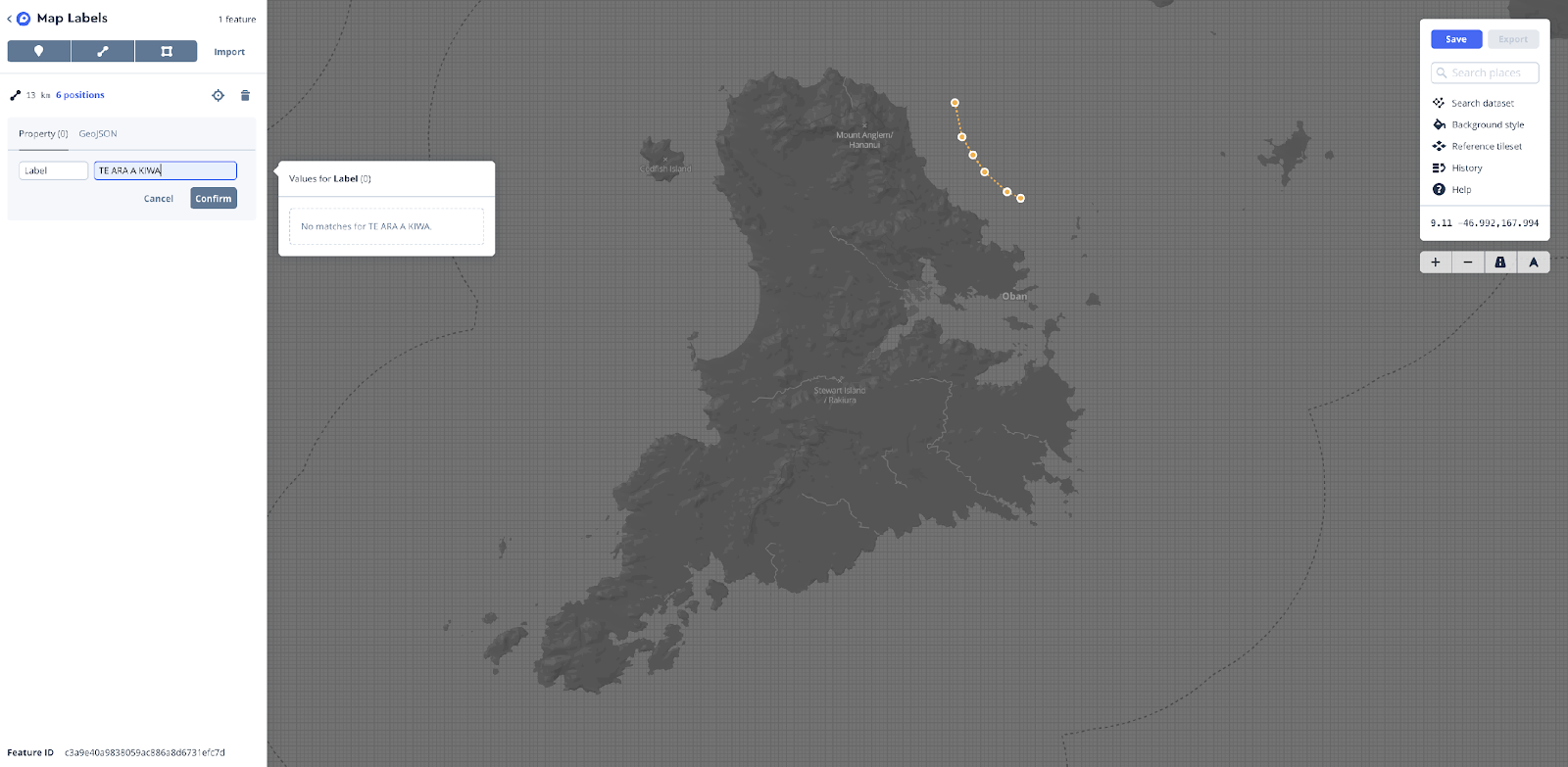
ステップ6 — 「プロパティを追加」を押します。この場合、フィールドを「ラベル」と呼び、ラベルテキストを「値」ボックスに入力します。ここでは、近くの海岸線のカーブを反映するように、海の名前をラベル付けしています—以下を参照してください。
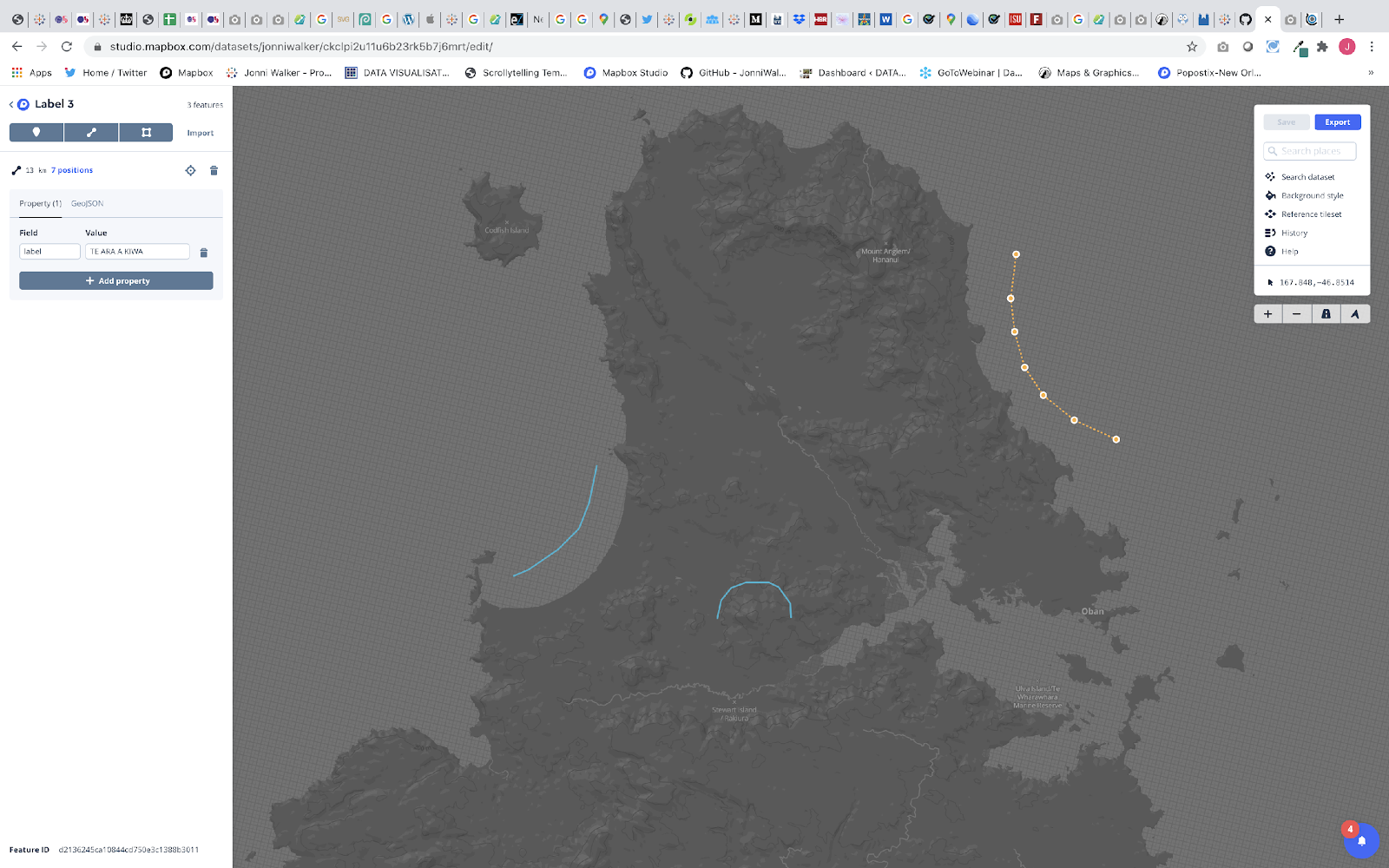
ステップ7 — 右上の「保存」をクリックし、ポップアップボックスで再度「保存」をクリックします。データセットの素晴らしい点は、戻って編集できることです!さらに追加したり、修正したりできます。下の例では、上記の元の例に示すように、同じデータセットに3つの線を作成し、それぞれに異なる形状とラベルを付けています。
ステップ8 — 「エクスポート」をクリックし、ポップアップボックスで再度「エクスポート」をクリックします。これで、Mapbox Studio Stylesページの未使用レイヤーに表示されます!
ラベルのスタイル設定
ラベルの配置が決まったので、スタイルを設定します。フォント、色、テキスト間隔などを使用したラベルのスタイリングは、地図に独自の美的スタイルまたは会社のブランドを取り込むのに役立ちます。
ステップ1 — 「地図ラベル」データセットが、未使用のデータソースに表示されるはずです。このレイヤーを選択し、「シンボル」スタイルを使用します。
ステップ2 — ここで「データフィールドを挿入」ボタンをクリックし、「ラベル」フィールドを選択します。

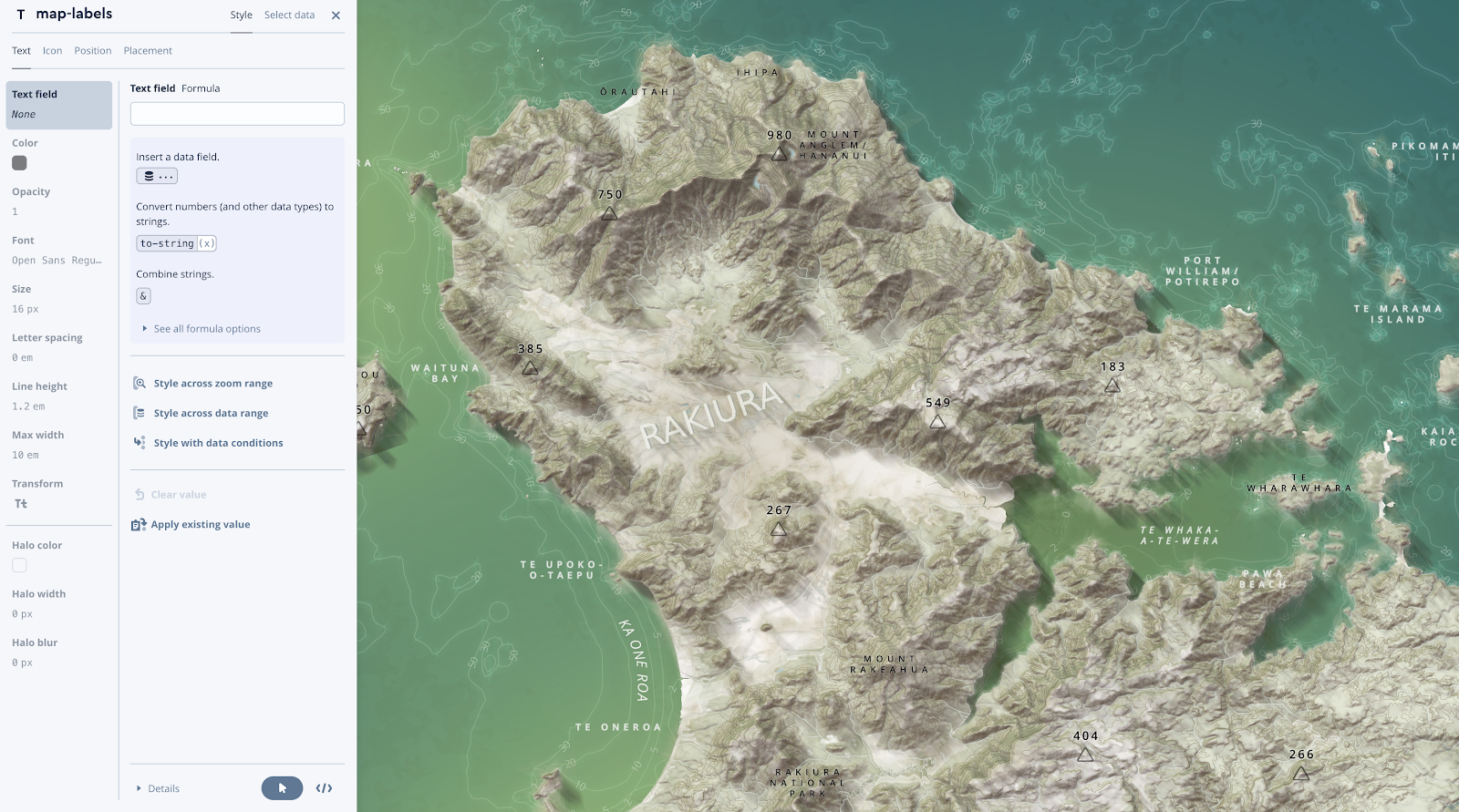
ステップ3 — 次に、以下に示すように「配置」を選択し、「線」アイコンを選択します。ご覧のとおり、これで「曲線」ラベルが作成されました。
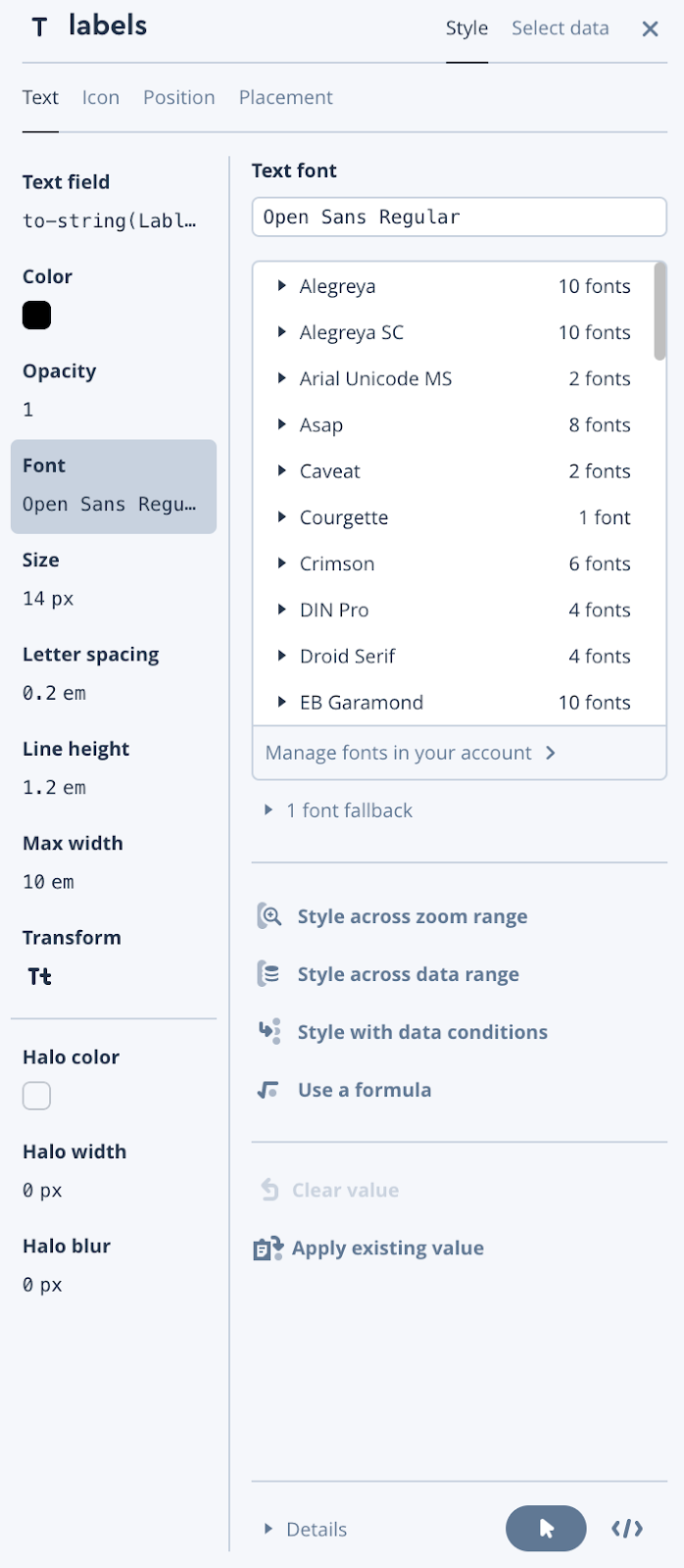
ステップ4 — 「テキスト」を選択し、フォントを選択します。Studioには、すぐに使用できる組み込みフォントが多数あります。
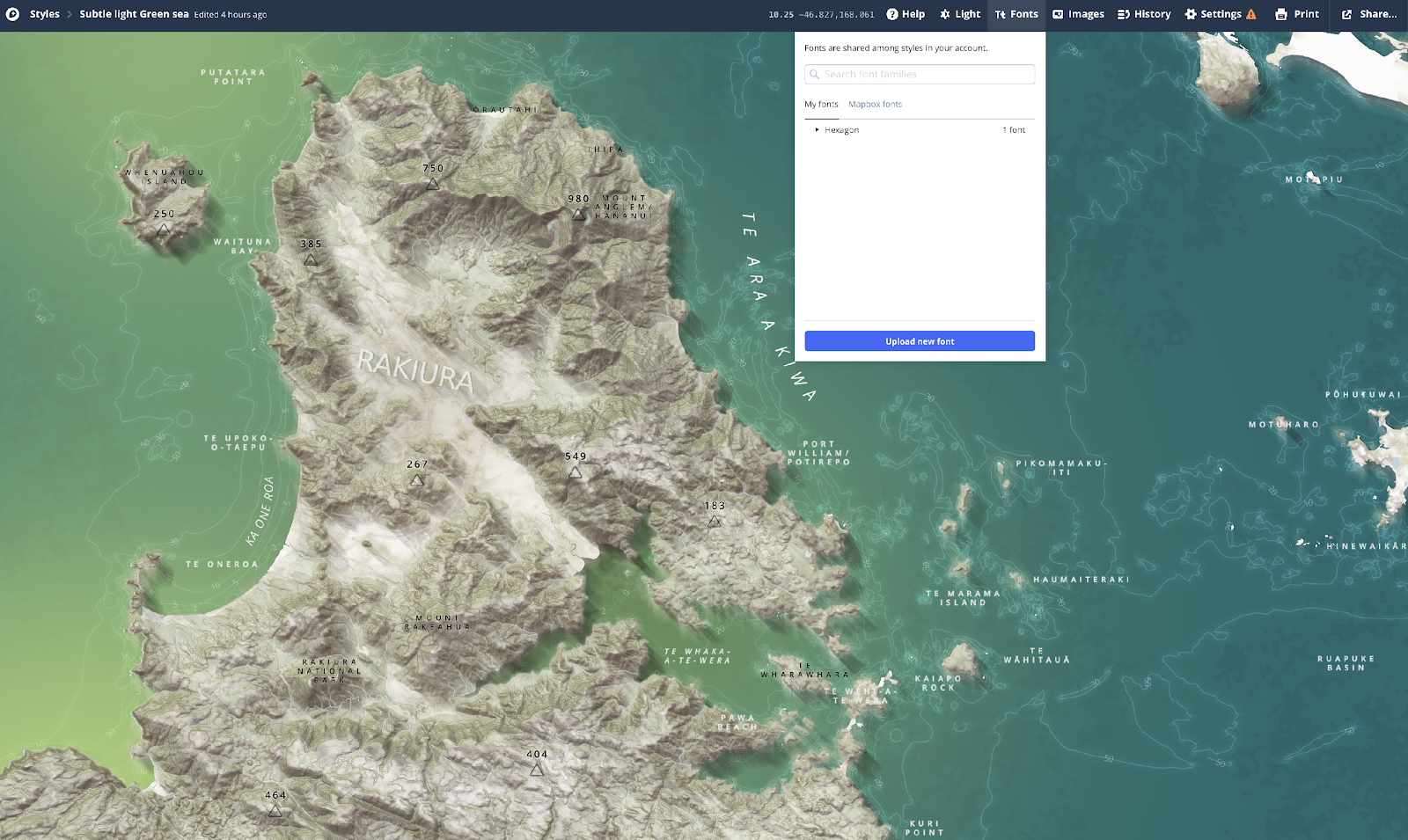
カスタムフォントが必要な場合は、.TTFおよび.OTF形式で独自のフォントをアップロードできます。上部のバナーに移動して「フォント」を選択し、「新しいフォントをアップロード」ボタンを押します。新しいカスタムフォントがフォントリストに表示されます。
ここで注目すべきは、他に2つの便利なヒントがあることです。「Transform」を使用すると、文字列テキストの大文字と小文字を変換できます(非常に便利です!)。また、このパネルでテキストのハローを作成することもできます。テキストのハローは、「混雑した」地図の背景に特に役立ちます。
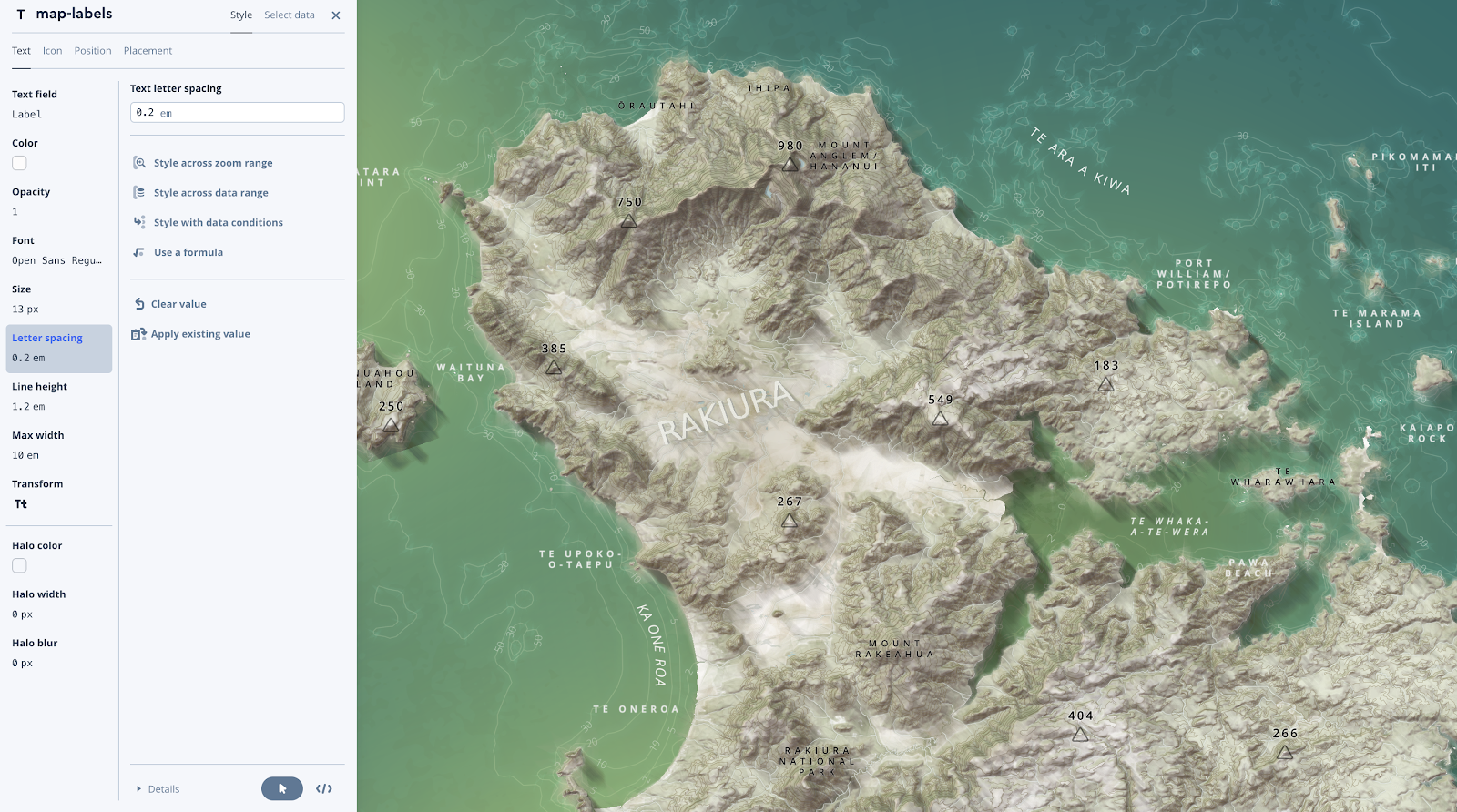
これらのステップが、あなたの創造的な地図製作の衝動を助け、あなたのラベリングに少しばかりの特別な何かを与えることができれば幸いです!ぜひ実験して遊んでみてください。
これらのテクニックをどのように使用するか、#BuiltWithMapbox を付けて Twitter でラベルを共有してください。
