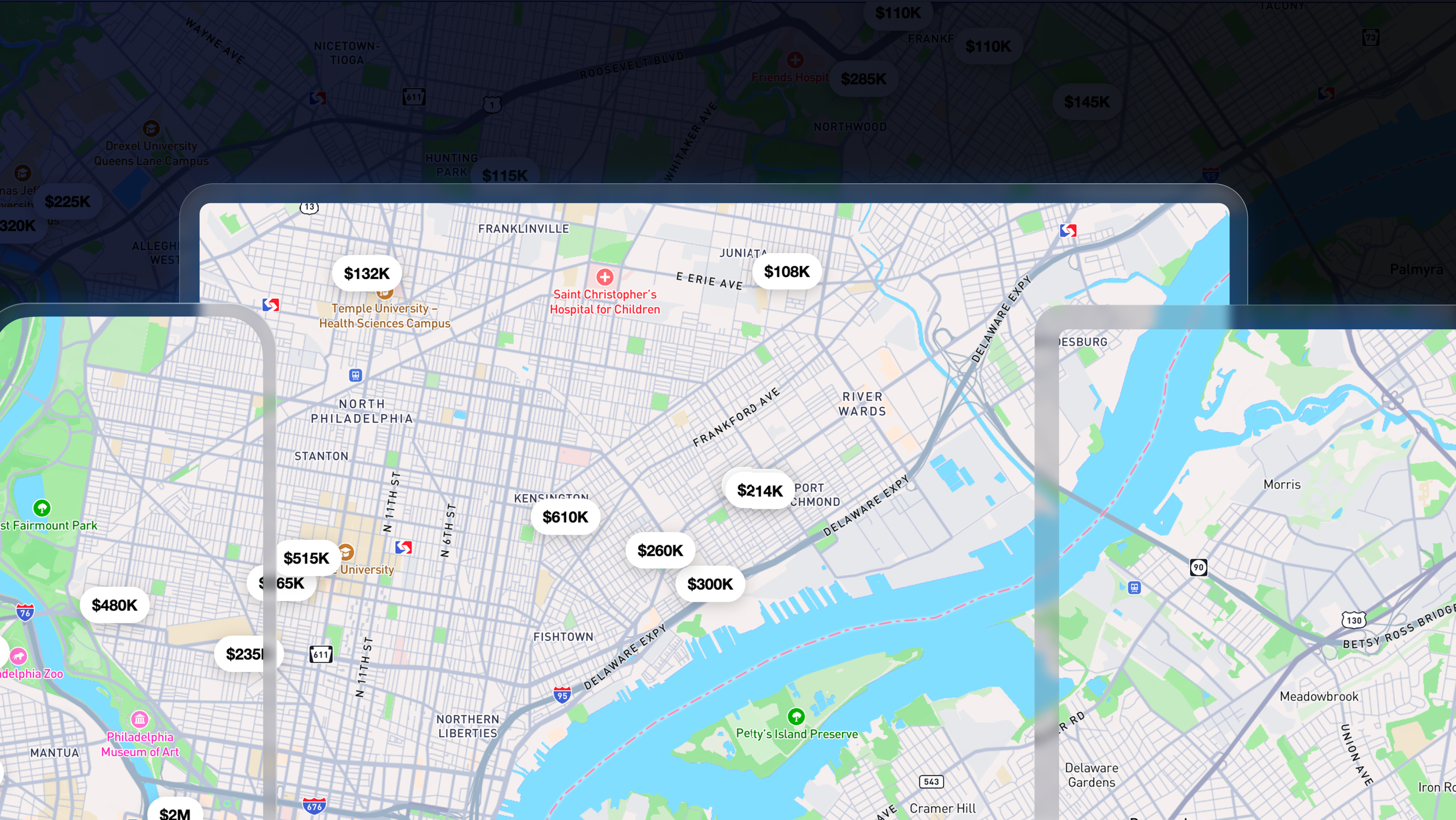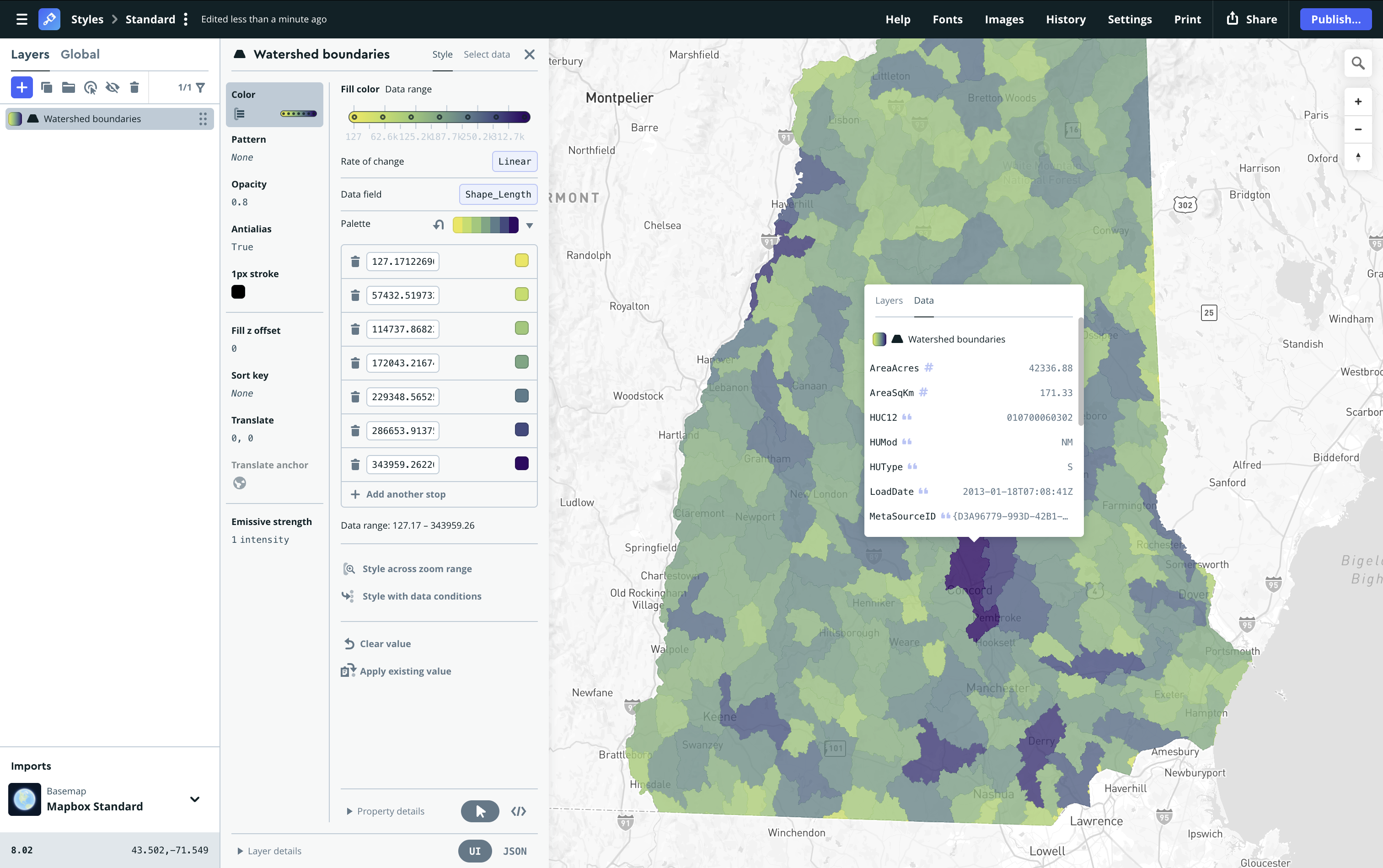
新しい「Data Workbench」が「Mapbox Studio 」Studio 統合されたことで、開発者がデータから洗練された地図をより効率的に作成できるようになる、いくつかの改善が実現しました。特に、スタイルエディタでは、複数のファイルを一度にアップロードできるようになり、データのアップロード時間が短縮されたほか、カスタムデータレイヤーに対して自動的なスマートスタイリングのデフォルト設定が提供されるようになりました。
Studio エディタにおけるデータアップロード操作の利便性が向上しました
以前は、Mapbox Studio 一度に1つのデータセットStudio アップロードできませんでした。現在では、複数のデータセットをインターフェースに直接ドラッグ&ドロップできるようになりました。さらに、Studio タイルセットの処理中にデータのプレビューを表示Studio 開発者やデザイナーは、わずか数秒でカスタムデータレイヤーのスタイリングを開始できます。
すべてのデータセットに対する推奨のデフォルトの書式設定
これまで、Mapbox Studio 、新しいカスタムデータレイヤーのスタイル設定方法について、一切の前提Studio 。Studio 、適切なレイヤータイプと調整すべきプロパティを自ら判断する必要がありました。経験豊富なユーザーにとって、カスタムレイヤーのスタイル設定は、多くの場合、式を記述したり、複数のレイヤープロパティを手動で設定したりすることを意味していました。一方、初心者にとっては、カスタムデータのスタイル設定方法を習得するには、かなりの学習曲線を乗り越える必要がありました。
これで、カスタムデータがアップロードされると、Studio がデータセットの特性を自動的に分析し、レイヤーに適切なスタイルを適用するようになりました。ユーザーは一からスタイルを設定するのではなく、データをより洗練された形で視覚的に反映したスタイルを基に作業を始めることができます。
データを理解する地図デザイン支援ツール
スマートなスタイル設定のデフォルト機能により、Studio データセットのアップロード時に生成されるメタデータをStudio 、それに基づいて適切なスタイル設定を行います。単にすべてのフィーチャを同じシンボルや色で表示するのではなく、Studio 次のような問いかけStudio :
- このフィールドはカテゴリ型ですか、それとも数値型ですか?
- ラベルのように見えますか?
- 一意な値はほんの一握りしかないのでしょうか?
- データには著しい偏りがありますか?
- このデータセットには、すでにスタイル情報が含まれていますか?
- これらの値は、実際には色なのでしょうか、それともアイコンなのでしょうか?
これらの回答に基づき、Studio データの構造に応じて適切と思われるレイヤーのスタイルをStudio 。例えば:
- カテゴリ型属性は、それぞれ異なる色で自動的に可視化されます。
- 数値を用いて、適切な補間を行うことで、段階的な記号サイズを設定することができます。
- 強度値を含む高密度な点データセットは、ヒートマップとして表示することができます。
- テキストフィールドは、名前や場所を表す場合、ラベルとなります。
- KMLファイルなど、すでにスタイルが設定されているデータセットは、意図した通りの外観が維持されます。

その結果、一から作成するのではなく、調整するだけで済むカスタムマップレイヤーが完成し、多くの場合、データから洗練されたマップスタイルに仕上げるまでの時間を短縮することができます。
最新のMapbox Studio のエディタワークフローに合わせて設計されています
運用ダッシュボード、テーマ別地図、データ可視化、あるいはカスタム地図の作成において、スマートなデフォルトのスタイル設定により、開発者やデザイナーはスタイルの設定に費やす時間を削減し、カスタムデータレイヤーの視覚的表現のカスタマイズにより多くの時間を割くことができます。Mapbox すでにご利用中Mapbox 、Studio をご利用いただけます。Mapbox 初めてMapbox 、アカウントを作成して作成を開始してください。


関連記事
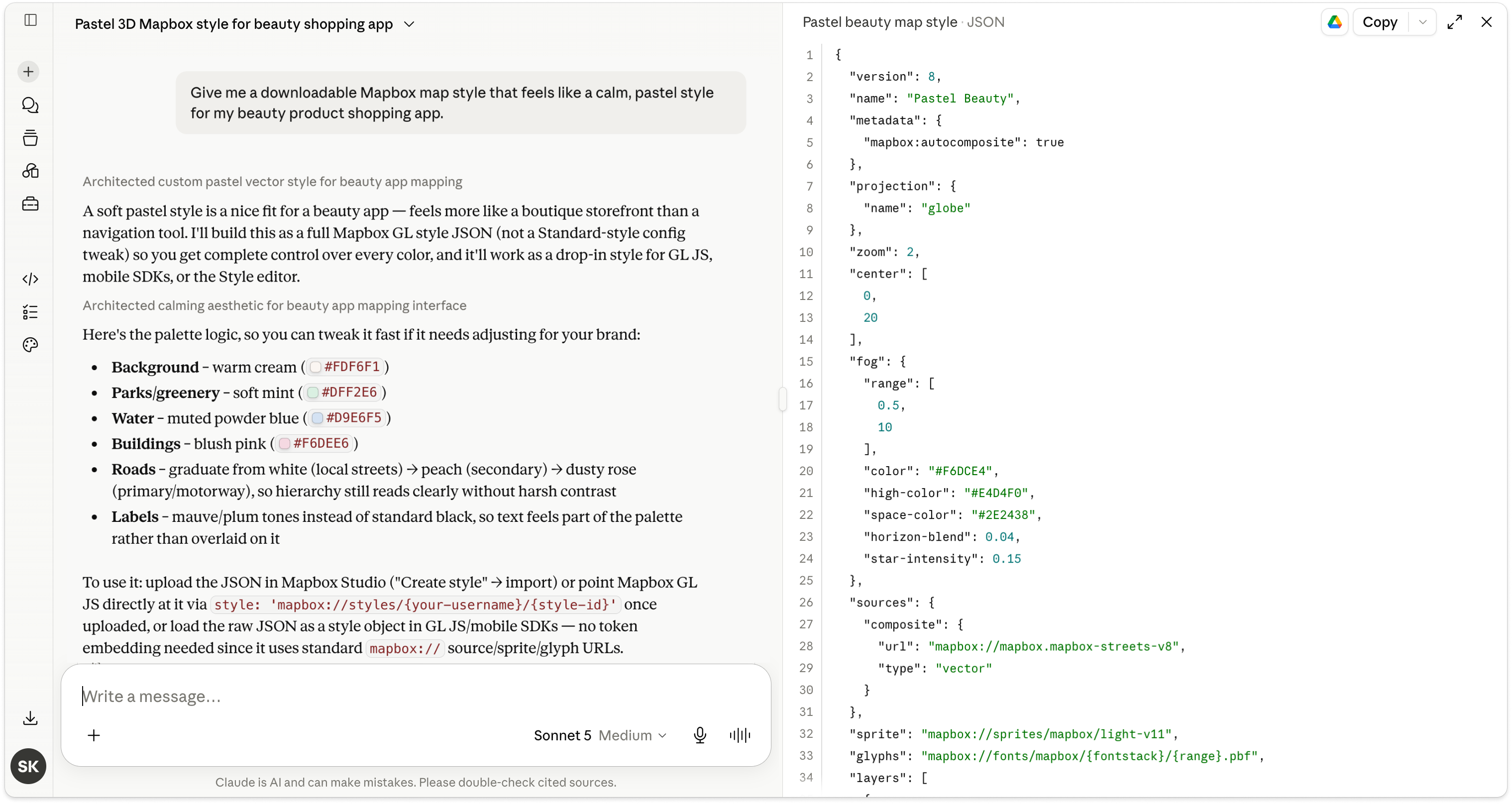
Mapbox Studioを使えば、AIが生成した地図スタイルをわずか数分で本番環境向けの地図に仕上げることができます

新しいモジュール式アーキテクチャGL JS 、より軽量で高速Mapbox GL JS